1. Avant de commencer
Chargez la caméra avec le câble USB fourni jusqu’à ce que le voyant de charge s’éteigne ou reste fixe.
(Optionnel) Insérez une carte microSD si vous souhaitez enregistrer les vidéos.
Installez l’application indiquée sur la boîte (par exemple « HDCameraPro ») depuis le Play Store ou l’App Store.
Allumez la caméra en appuyant quelques secondes sur le bouton ON/OFF.
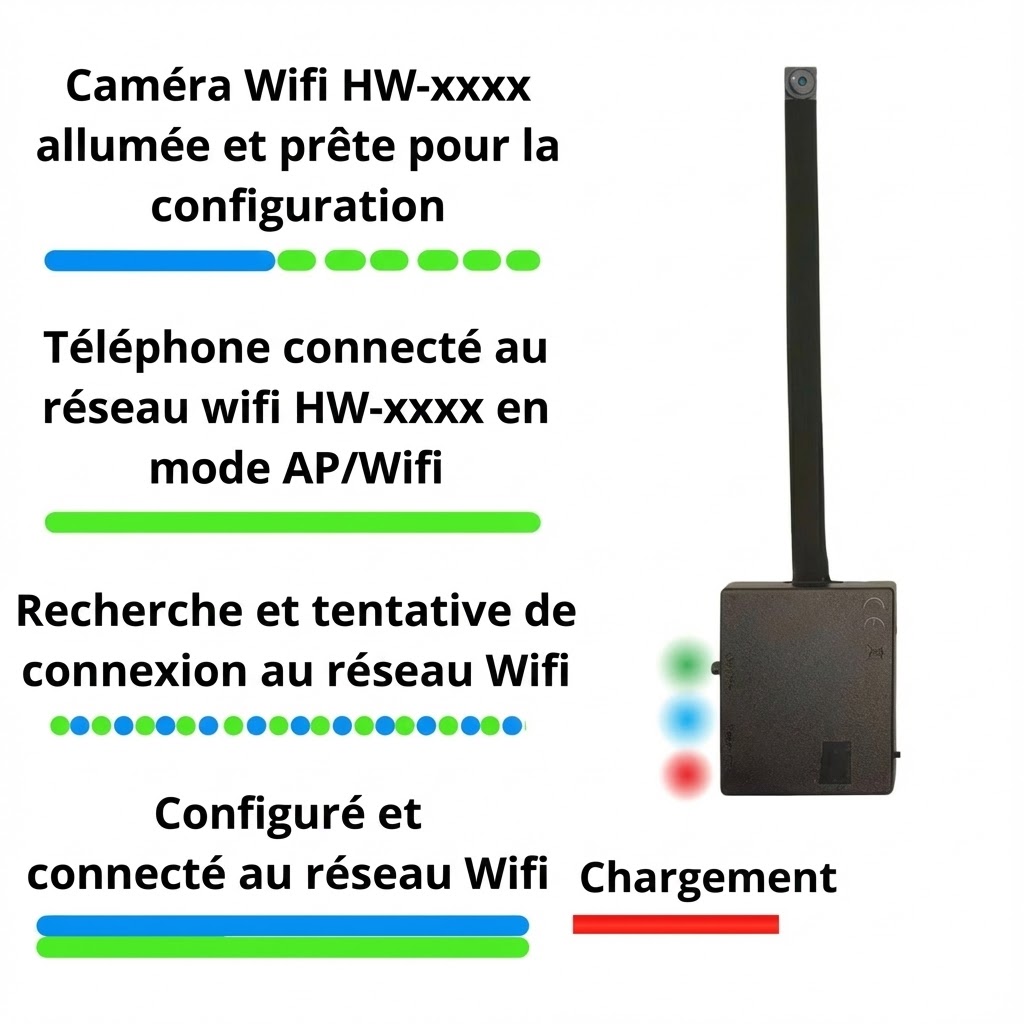
| État de la Lumière (Voyant) | Signification de l’État de la Caméra |
|---|---|
| Bleu (fixe) et Vert (clignotant) | Mode Prêt / Point d’accès (AP) : La caméra est allumée, réseau Wi-Fi **HW-xxxx** actif, prête pour la configuration. |
| Vert (fixe) | Connexion Mobile AP/Wi-Fi : Mobile connecté au réseau Wi-Fi **HW-xxxx** de la caméra, prêt pour la visualisation directe. |
| Bleu (clignotant) et Vert (clignotant) | Recherche de Réseau : La caméra est en train de chercher et de tenter de se connecter au réseau Wi-Fi configuré. |
| Bleu (fixe) et Vert (fixe) | Connecté : La caméra est configurée et connectée au réseau Wi-Fi principal (routeur ou mobile). |
| Rouge (fixe) | Chargement : La batterie est en cours de charge. (Le voyant s’éteint à 100 %). |
2. Précautions importantes pour ne pas abîmer l’appareil
-
Câble caméra
-
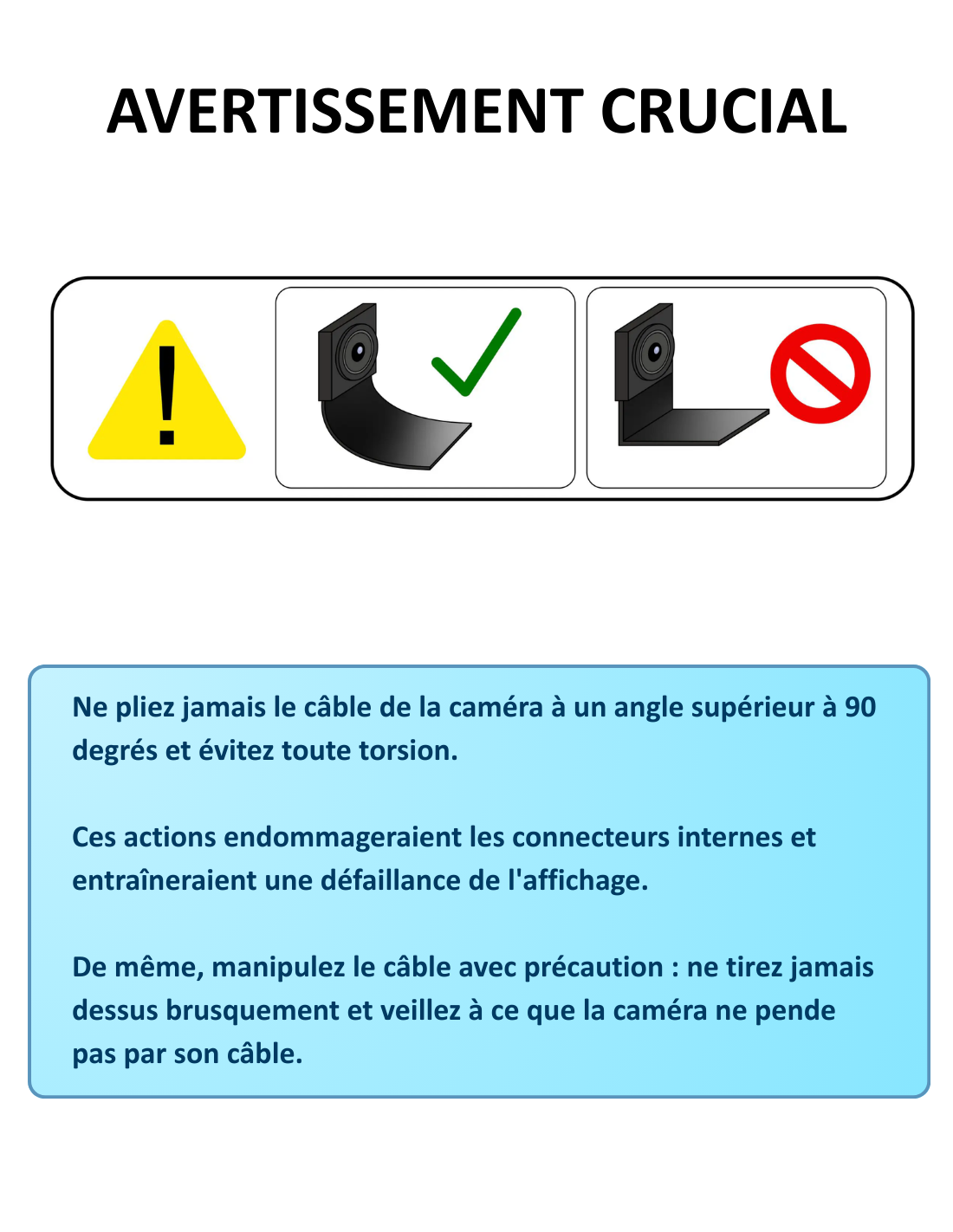
Ne tirez jamais sur le câble pour déplacer l’appareil.
-
Ne pliez pas le câble à angle vif, ne le coincez pas dans une porte, une chaise, etc.
-
-
Lentille et mise au point
-
Tournez la lentille doucement, sans faire de tours complets répétés.
-
N’utilisez pas d’outils (pinces, tournevis) pour tourner la lentille.
-
Ne touchez pas la lentille avec des doigts gras ou des objets pointus.
-
-
Chaleur et ventilation
-
La puce interne peut chauffer (sensation de chaleur au toucher), c’est normal, mais ne laissez pas la caméra enfermée dans un tissu épais ou un endroit sans ventilation.
-
Ne l’exposez pas au soleil direct, à une source de chaleur ou à des températures extrêmes.
-
-
Humidité
-
Appareil conçu pour un usage intérieur. Ne l’exposez pas à la pluie, à l’eau ou à une forte humidité.
-
-
Charge et alimentation
-
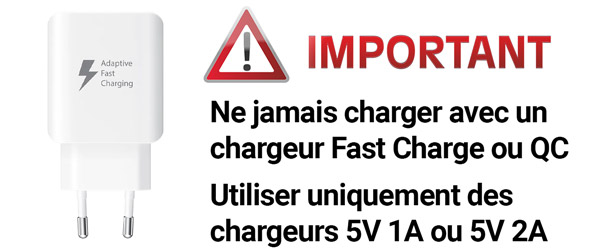
Utilisez un chargeur 5 V (1–2 A maximum) de bonne qualité.
-
Ne laissez pas la caméra en charge sans surveillance pendant de longues heures.
-
Ne manipulez pas la carte microSD pendant que la caméra est allumée : éteignez d’abord l’appareil, puis insérez ou retirez la carte.
-
-
Remise à zéro
-
En cas de mauvaise manipulation ou de problème de connexion, vous pouvez réinitialiser la caméra avec le bouton RESET (souvent à maintenir 5–7 secondes avec un trombone, caméra allumée).
-
3. Version Caméra 4G pré-configurée
Dans cette version, la caméra contient déjà une carte SIM et est connectée au réseau 4G.
Vous n’avez aucune configuration WiFi à faire.
3.1. Mise en route
Chargez l’appareil puis allumez-le (bouton ON/OFF).
Attendez 1 à 2 minutes que la caméra se connecte au réseau 4G.
3.2. Ajout de la caméra dans l’application par QR code
Installez l’application indiquée sur votre boîte (la même que pour la version WiFi).
Ouvrez l’application et acceptez les autorisations demandées (caméra, stockage, etc.).
Sur l’écran principal de l’application, appuyez sur le bouton « + » / Ajouter un appareil.
Choisissez l’option « Scanner QR code » ou équivalent.
Sur la boîte, repérez le QR code contenant l’ID de la caméra (et/ou l’UID).
Scannez ce QR code avec l’application.
Entrez le mot de passe de la caméra indiqué sur la boîte, puis validez.
La caméra apparaît alors dans la liste des appareils. Touchez l’image pour voir la vidéo en direct, où que vous soyez, grâce à la 4G.
Écouter ce qu’il se passe autour de la caméra
Pour activer l’écoute à distance, appuyez sur l’icône représentant un haut-parleur barré, située en bas de l’image.
Lorsqu’elle est activée, la mention « Sound ou Voix » apparaît et vous entendez en direct l’ambiance sonore captée par la caméra.
Parler dans l’oreillette
Pour envoyer votre voix vers l’oreillette connectée à la caméra, utilisez l’icône représentant un micro entouré d’ondes, placée au centre inférieur de l’écran.
Appuyez et maintenez cette icône enfoncée pour parler.
Relâchez pour arrêter la transmission.
Les réglages de focale (chapitre 5) et les précautions (chapitre 2) sont exactement les mêmes que pour la version WiFi.
4. Connexion de la caméra – Version WiFi
4.1. Connexion directe à la caméra (mode local / AP)
Ce mode permet de voir la vidéo à moins d’environ 10 m de la caméra, sans box Internet.
-
Sur votre téléphone, ouvrez les réglages WiFi.
-
Recherchez et connectez-vous au réseau WiFi de la caméra nommé « HW-xxxx » (ou équivalent).
-
Si un message indique que ce WiFi n’a pas Internet, acceptez quand même la connexion.
-
Ouvrez l’application. La caméra doit apparaître automatiquement sur l’écran principal.
-
Touchez l’image de la caméra pour voir la vidéo en direct.
4.2. Connexion à votre box Internet (mode à distance / P2P)
Cette configuration permet d’accéder à la caméra à distance, depuis n’importe où (WiFi ou 4G/5G), tant que la caméra reste connectée à votre box Internet.
-
Allumez la caméra et attendez quelques secondes qu’elle démarre complètement.
-
Ouvrez l’application sur votre téléphone.
-
Appuyez sur le bouton « + » (Ajouter un appareil).
-
Sélectionnez l’option « Mise en réseau AP de périphérique ».
-
Appuyez sur « Prochain ».
-
L’application vous demande de vous connecter au WiFi de la caméra :
-
Ouvrez les réglages WiFi de votre téléphone.
-
Connectez-vous au réseau nommé HW-xxxx.
-
Acceptez la connexion même si Internet n’est pas disponible (se connecter en permanace).
-
-
Revenez dans l’application et appuyez sur « Prochain ».
-
Sélectionnez maintenant le réseau WiFi de votre box Internet sur lequel vous souhaitez connecter la caméra.
-
Entrez le mot de passe de ce réseau WiFi, puis appuyez sur « Se connecter ».
-
La caméra se connecte au réseau et redémarre automatiquement.
-
Une fois la connexion établie, l’application vous demande de définir un mot de passe pour la caméra :
-
Saisissez securvision dans le premier champ.
-
Saisissez securvision dans le second champ (confirmation).
-
Validez.
-
Après cette étape, la caméra apparaît en ligne dans l’application.
Vous pouvez désormais consulter la vidéo en direct où que vous soyez, en WiFi ou en 4G/5G.
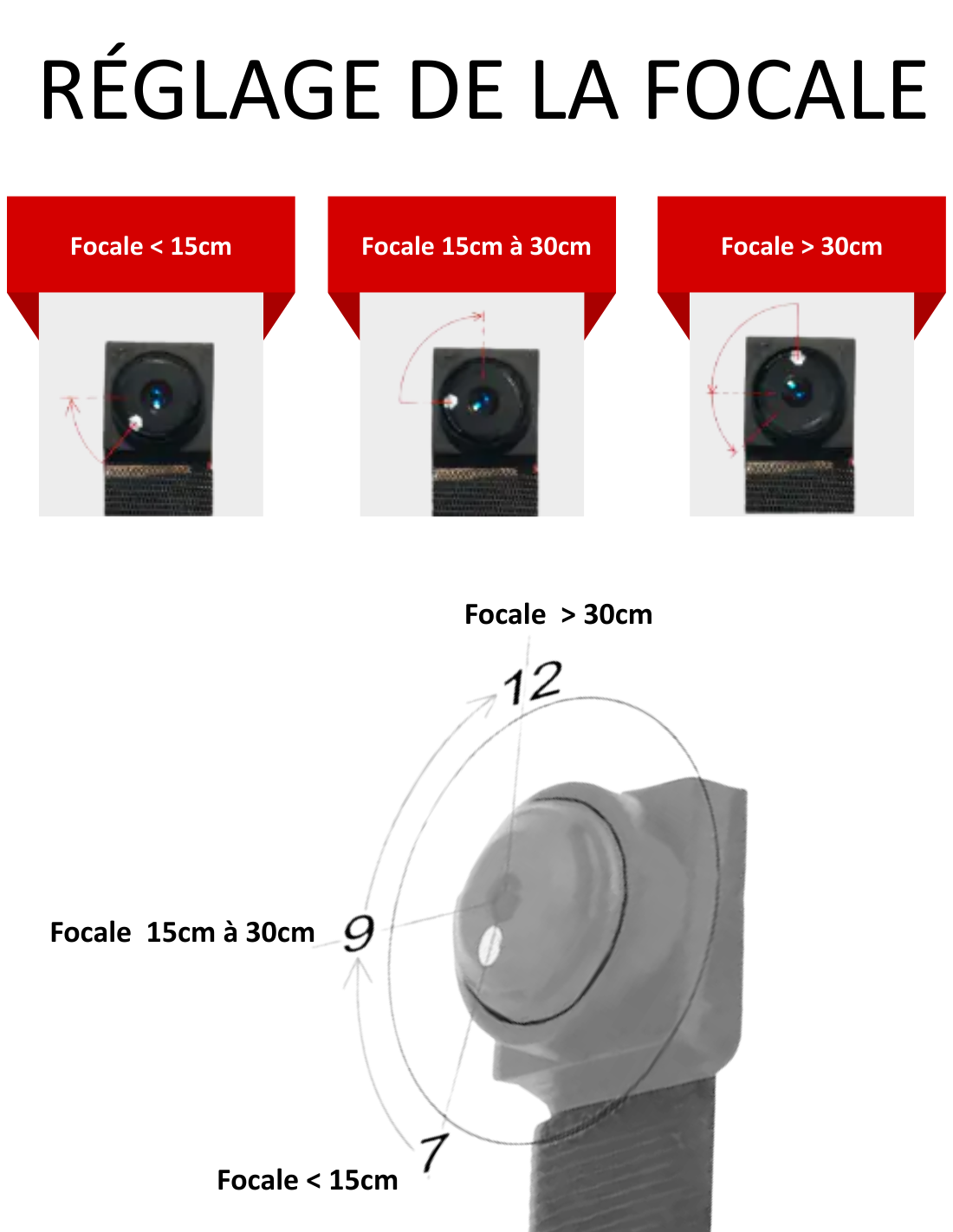
5. Réglage de la focale (mise au point)
La caméra est à mise au point manuelle (pas d’autofocus).
Si l’image est floue, suivez ces étapes :
Localisez l’optique de la caméra (petite lentille ronde).
Tenez fermement le corps de la caméra, jamais le câble.
Avec l’autre main, tournez délicatement la bague ou la lentille :
Sens des aiguilles d’une montre : mise au point plus loin (pour surveiller une pièce, tableau au loin, etc.).
Sens inverse des aiguilles d’une montre : mise au point plus près (lecture de feuille, écran d’ordinateur).
Faites le réglage en regardant l’image sur votre téléphone jusqu’à ce qu’elle soit bien nette.
Ne forcez pas si vous sentez une butée : revenez légèrement en arrière.
Repères pratiques (indicatifs) :
Lecture de feuille / documents : caméra à ~10–15 cm de la feuille.
Lecture sur écran d’ordinateur : caméra à ~15–30 cm de l’écran.
Surveillance d’une pièce : plusieurs mètres, fixer la caméra face à la zone à surveiller.
6. Utilisation de l’oreillette inductive
Mise en marche
Dévissez le capuchon arrière de l’oreillette.
Placez la batterie 337 dans le logement (pôle + vers la « pointe »).
Revissez : l’oreillette s’allume automatiquement.
Portée et fonctionnement
Portée optimale : jusqu’à 15 cm entre la bobine d’induction et l’oreillette.
La bobine doit être placée sous vos vêtements (épaule).
Plus la bobine est proche de l’oreillette, plus le son est fort.
Si le son est trop fort, éloignez légèrement l’oreillette de la bobine.
Pour éteindre l’oreillette
Retirez simplement la batterie.
Si la batterie reste insérée plusieurs heures, elle se décharge même sans utilisation.
Afin d’utiliser au mieux votre nouveau produit, veuillez lire attentivement ce mode d'emploi et respecter les consignes données.
Conditions à prendre en compte avant l’utilisation :
Ce produit n’est pas étanche et doit être utilisé à l’intérieur. Ne plongez jamais l’appareil dans l’eau ni dans aucun autre liquide.
N’exposez pas le produit à l’humidité ni à une chaleur extrême. Utilisez exclusivement l’alimentation secteur fournie.
Afin de ne pas perdre la garantie, ne pas démonter l’appareil, seul notre service technique est habilité à le faire.
Le démontage ou la modification du produit affecte sa sécurité. Attention, risque de blessure !
Manipulez le produit avec précaution. Un coup, un choc, ou une chute, même de faible hauteur, peut l’endommager.
Le fabricant décline toute responsabilité en cas de dégâts matériels ou dommages (physiques ou moraux) dus à une mauvaise utilisation et/ou au non-respect des consignes de sécurité.
 French
 English
 German
 Italian
 Spanish