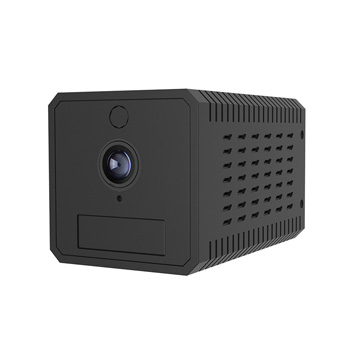
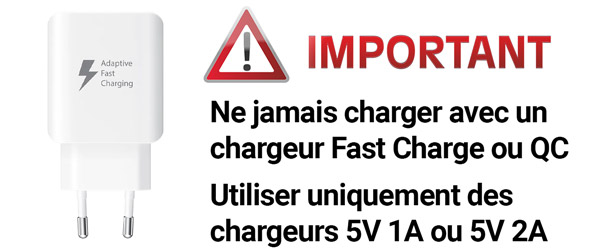
1. Chargez la caméra
Avant la première utilisation, nous vous demandons de charger la caméra pendant 4 heures.
Le voyant rouge clignote, ceci indique que l’appareil est bien entrain de charger.
Une fois que la batterie est bien chargée le voyant rouge s’éteint.
2. Insérez la carte mémoire
Une fois l’appareil chargé, munissez-vous de la carte mémoire micro SD achetée au préalable si vous souhaitez faire des enregistrements.
Vous devez insérer la carte mémoire micro SD (vierge d’une capacité allant jusqu’à 128 Go) avant d’allumer la caméra.
Attention au sens d’insertion !
3. Allumez la caméra, à l’aide du bouton ON/OFF
Le voyant rouge indique que la caméra est bien allumée.
4. Téléchargez l’application sur votre smartphone.
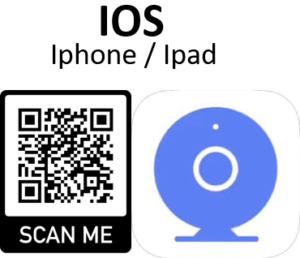
Pour iOS, veuillez télécharger l’application, « My cam » via l’App Store, ou scannez le QR code suivant :
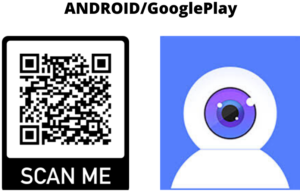
Pour Android, veuillez télécharger l’application, « Microshare Pro » via Google Play, ou via ce lien de téléchargement : ici
5. Cliquez sur « Créer un compte »
(Cette étape est obligatoire)
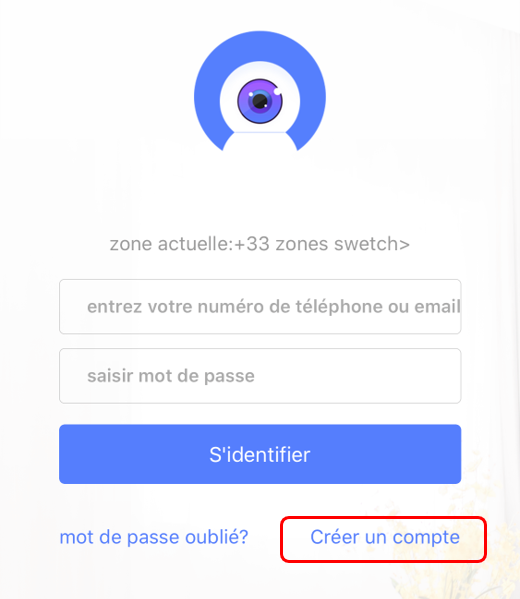
6. Créez votre compte, 2 choix s’offre à vous :
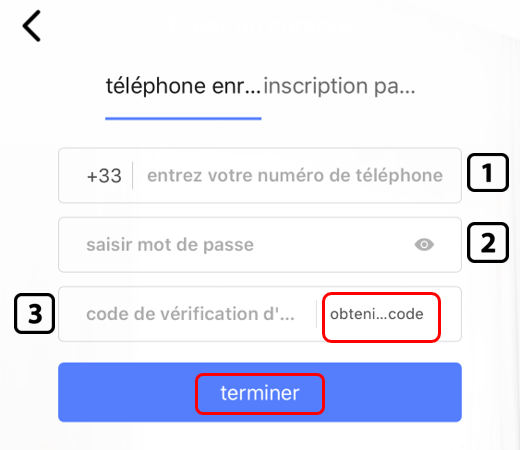
- Entrez votre numéro de téléphone sans le zéro ex : si votre numéro est le 0612345678 Saisissez 612345678
- Saisissez un mot de passe, à retenir précieusement
- Cliquez sur obtenir le code
- Entrez le code de vérification qui vous a été envoyé par SMS
Ou
- Entrez votre adresse email
- Saisissez un mot de passe, à retenir précieusement
- Cliquez sur obtenir le code
- Entrez le code de vérification qui vous a été envoyé par email.
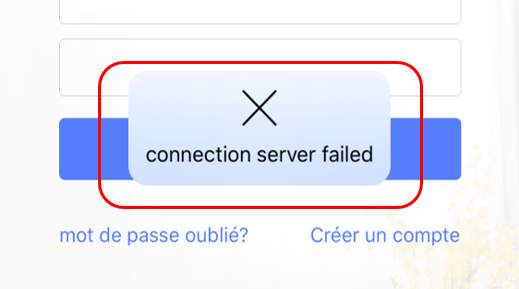
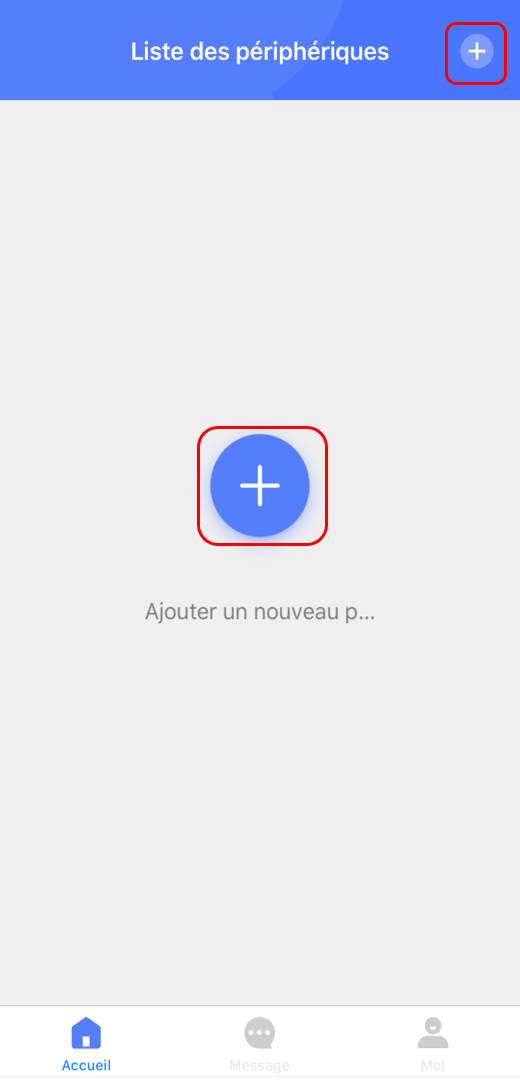
8. Cliquez sur le + « Ajouter une nouvelle caméra »
9. Sélectionnez « Mini caméra »
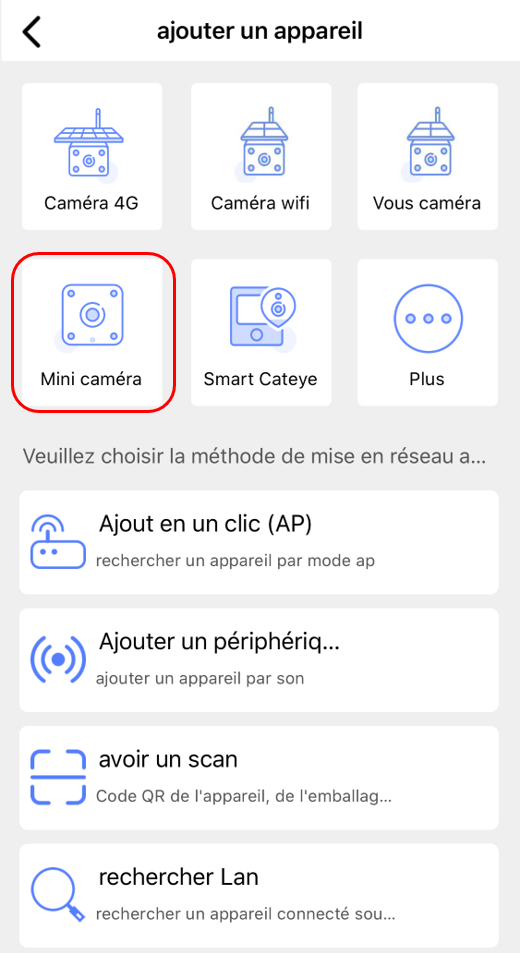
10. Configuration
Appuyer une 10ène de seconde sur le bouton « Reset » à l’aide de l’épingle fournie.
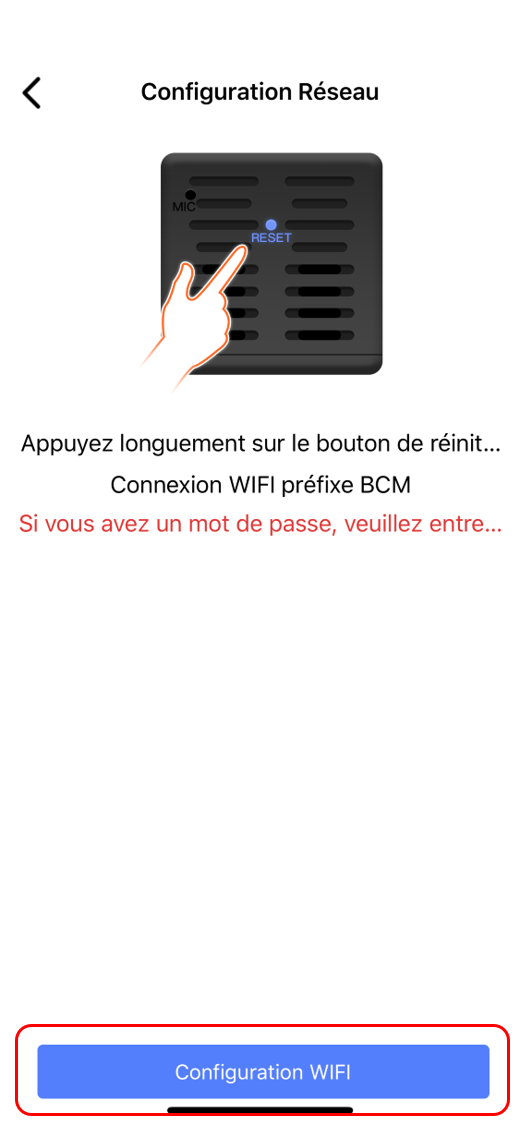
Une fois que le voyant bleu s’est éteint la caméra est bien réinitialisé.
Puis cliquer sur « configuration wifi »
Vous allez être redirigé vers les paramétrages wifi de votre téléphone.
11. Connectez-vous au réseau « BCM_xxxx »
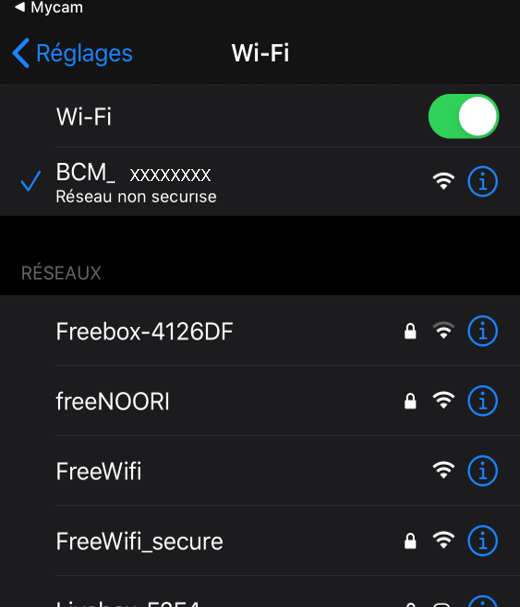
12. Une fois connecté sur ce réseau, retournez sur l’application.
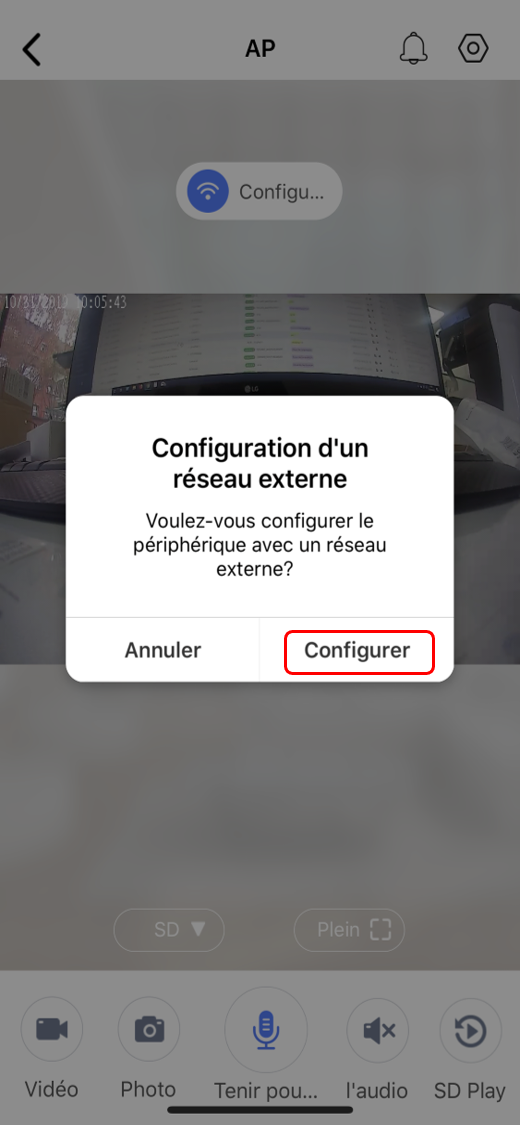
Un message s’affiche afin que vous puissiez configurer le réseau externe
(votre réseau Wi-Fi)
Cliquez sur « configurer »
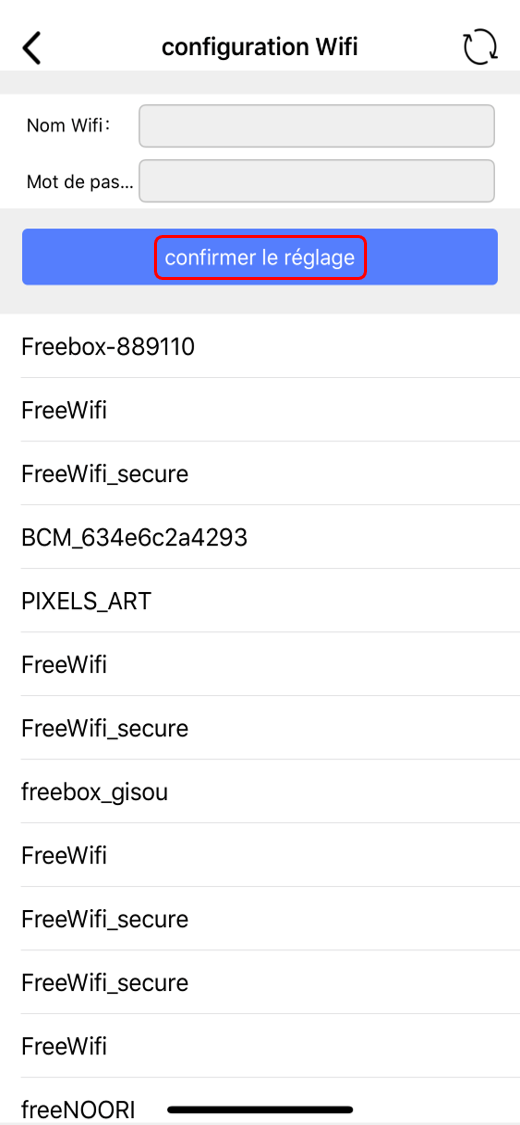
13. Choisissez votre réseau Wi-Fi et entrer le mot de passe de votre Wi-Fi
Puis cliquez sur « confirmer le réglage »
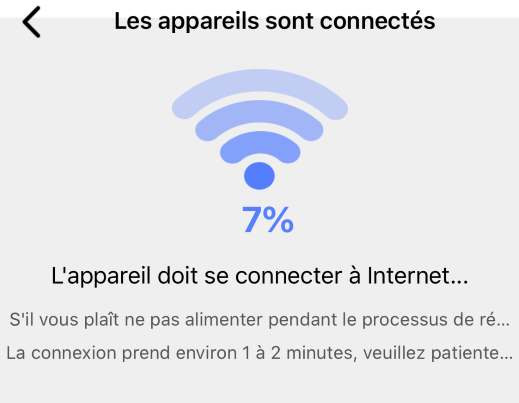
14. La connexion est en cours.
Le message « ajout avec succès » apparaît.
Attention!
Si la caméra affiche « La connexion a expiré, veuillez restaurer la caméra et vous reconnecter »
Cela signifie que le mot de passe Wi-Fi que vous avez saisi est incorrecte.
Vous devez recommencer depuis l’étape 8.
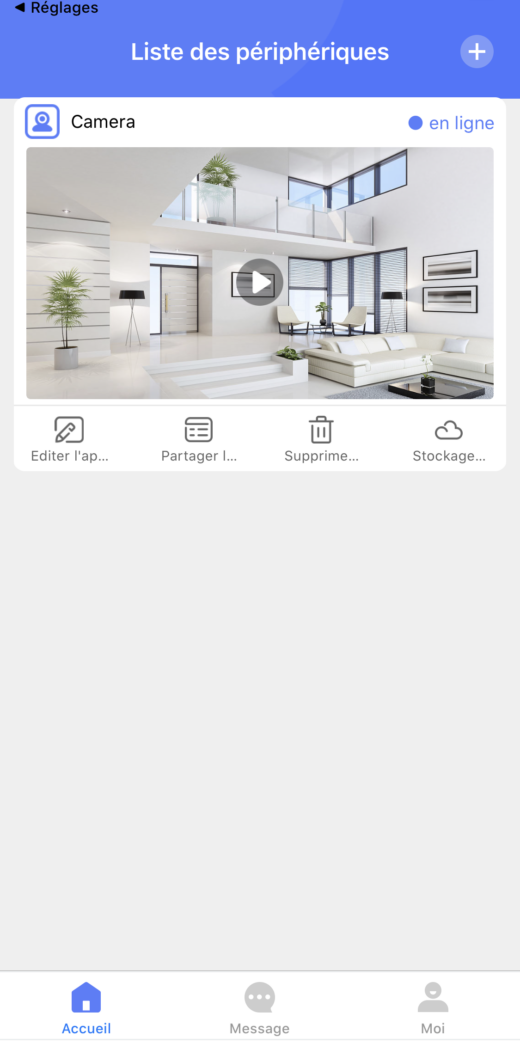
15. Accès à la caméra
Vous avez maintenant accès à la caméra à distance et en direct grâce à votre application mobile dans l’espace « Accueil »
Il vous suffit de cliquer sur «Play» pour avoir accès à la caméra en direct.
Présentation de l’interface de l’application
Espace Accueil
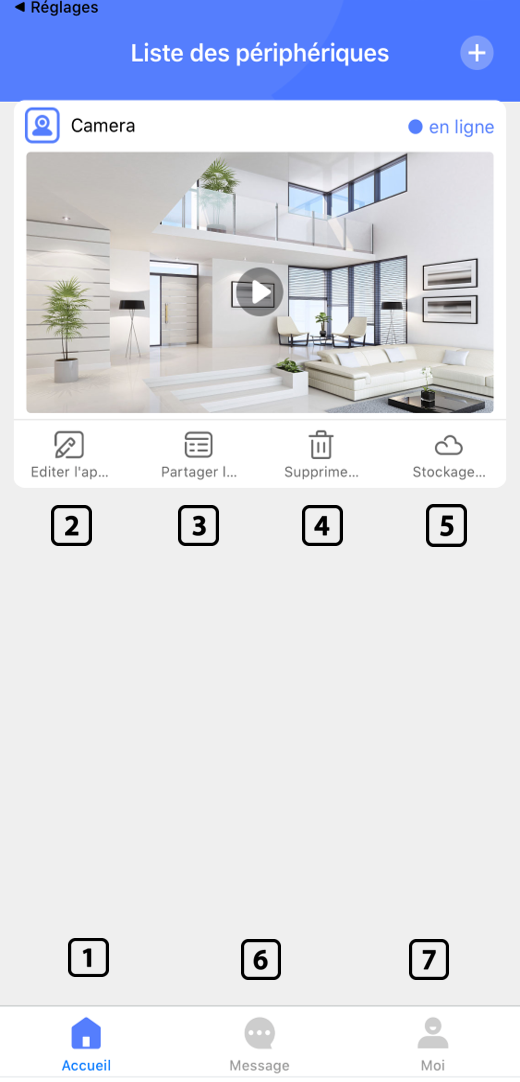
1- « Espace Accueil »
2- « Editer l’appareil »Dans cet onglet vous avez la référence de l’appareil ainsi que le nom de la caméra, et la possibilité de changer le nom de la caméra.
3- « Partager l’appareil » Cet onglet vous donne la possibilité de partager le visionnage de la caméra en direct en entrant le numéro de téléphone (sans le 0) ou l’email du destinataire qui a au préalable crée un compte sur l’application.
4- « Supprimer »Permet de supprimer la caméra de la liste des périphériques
5- « Stockage » L’onglet stockage vous permet de stocker les enregistrements (en plus du stockage sur la carte mémoire) sur le cloud en souscrivant un abonnement.
6- « Espace message »
7- « Espace Moi »
Espace Message
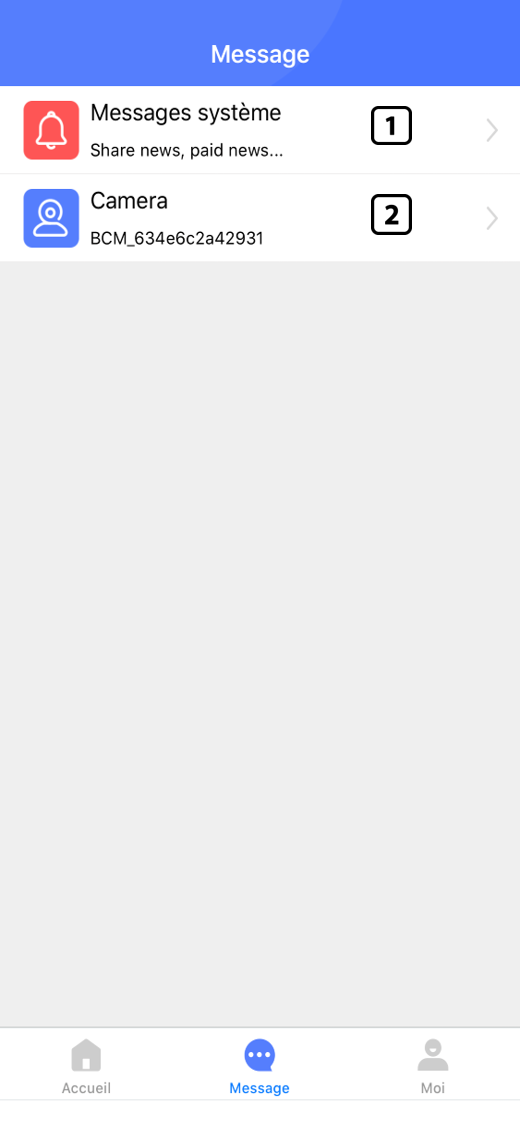
1- « Messages système »Vous avez accès aux partages des appareils, il vous suffit d’accepter l’invitation de partage pour avoir accès à la caméra partagée par un autre utilisateur.
2- « Caméra BCM_xxx» Vous avez accès à l’historique des notifications de la caméra.
Espace « Moi »
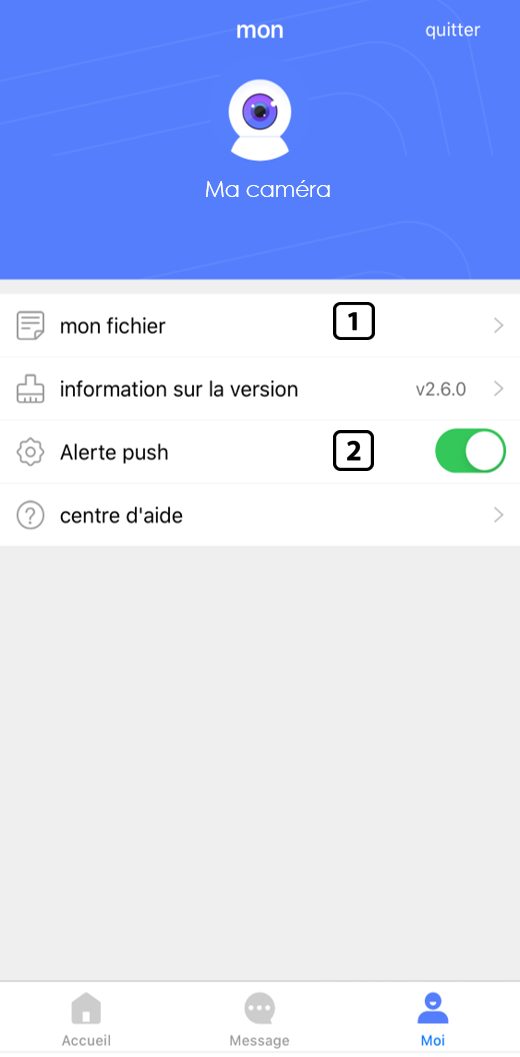
1- L’onglet « mon fichier » vous donne accès à vos enregistrements photos et vidéos effectués depuis l’application.
2- Possibilité d’activer ou de désactiver les notifications push (recevoir une alerte dès que l’appareil détecte un mouvement).
Caméra
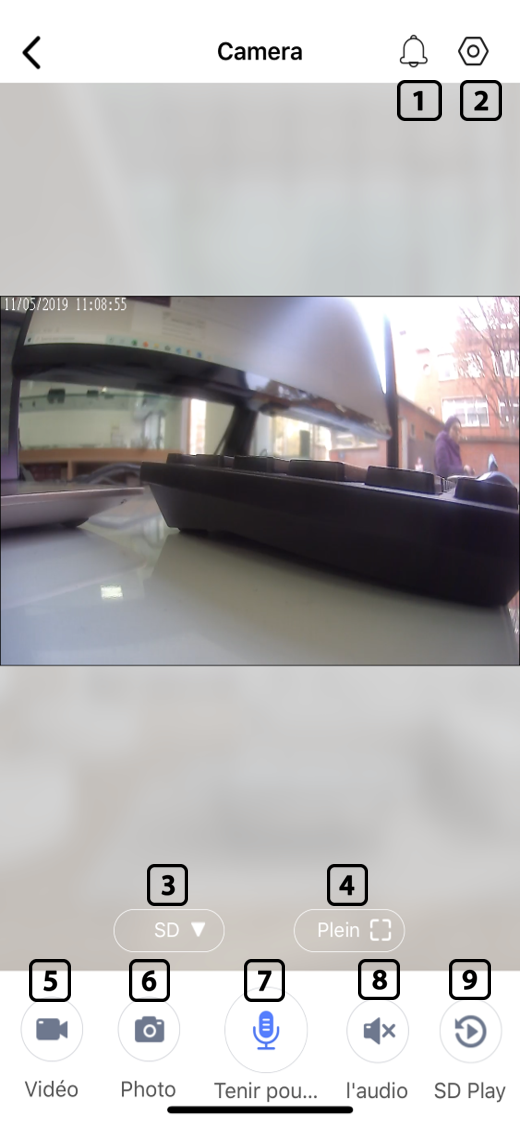
- Notifications push reçus
- Réglage
- Qualité HD et SD
- Mode plein écran
- Permet de prendre une vidéo de l’enregistrement en direct.
- Permet de prendre des photos.
- Fonction non disponible sur cet appareil.
- Permet d’activer le son distant (écoute du son environnant).
- Permet de voir les enregistrements stockés sur la carte mémoire
Réglages
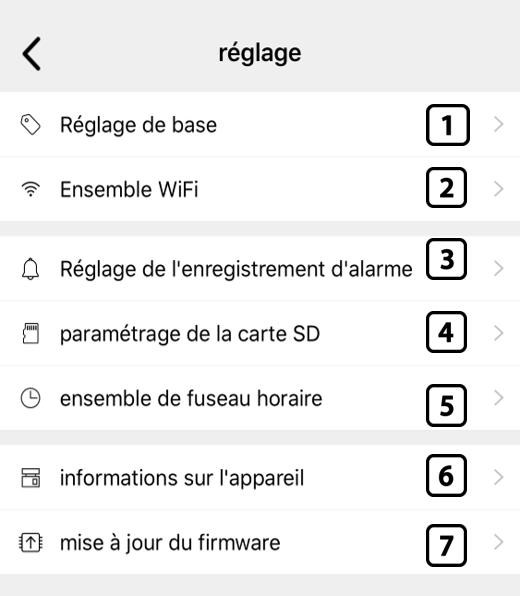
- Réglage du micro et de l’image
- Permet de changer de wifi
- Réglage des notifications et de la fonction détection de mouvement
- Réglage de la carte micro SD
- Réglage de l’heure (Fuseau horaire) (disponible uniquement sur iOS)
- Information de base de l’appareil
- Permet de mettre à jour le logiciel
Réglage de base : réglage du micro et de l’image
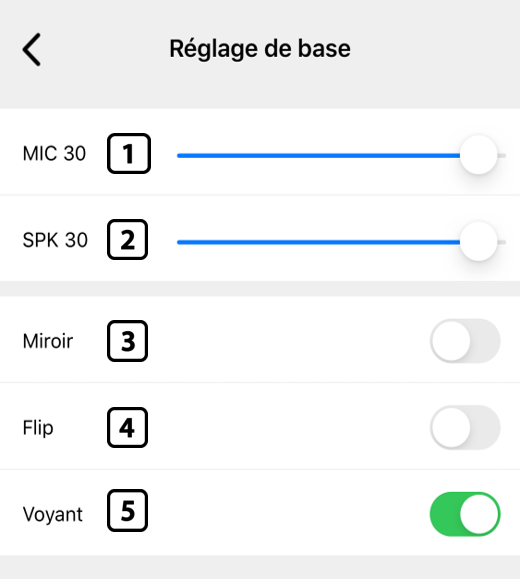
- Permet de varier la sensibilité du micro (Max31)
- Fonction non disponible sur cet appareil
- Permet de basculer l’image en mode miroir (disponible uniquement sur iOS)
- Permet de pivoter l’image à 180° (disponible uniquement sur iOS)
- Fonction non disponible sur cet appareil
- Réglage du mode nocturne (Ouvrir, Fermer, Automatique) (Sur iOS le mode nocturne est automatique par défaut)
Ensemble wifi :
Permet de visualiser les réseaux Wi-Fi
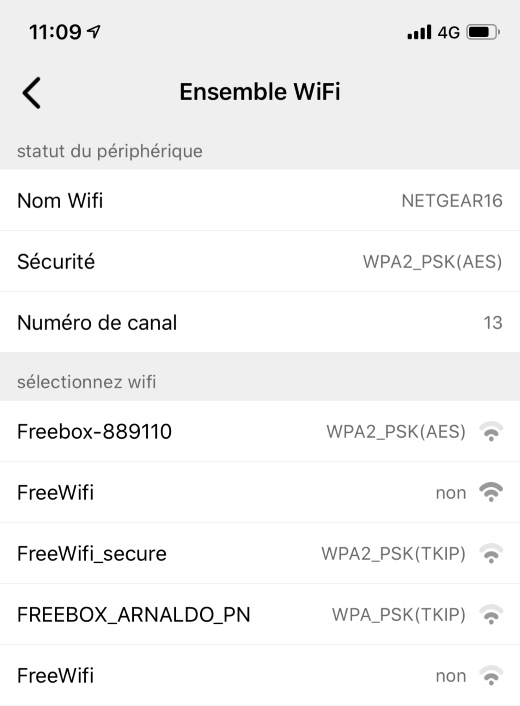
Ici vous pouvez visualiser le réseau Wi-Fi auquel votre caméra est connectée ainsi que les autres réseaux Wi-Fi environnant.
Réglage des notifications et de la fonction détection de mouvement
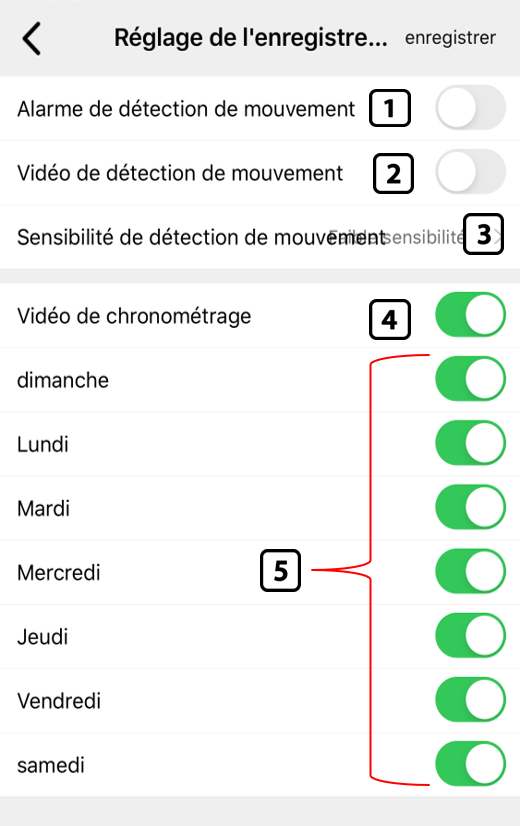
- Permet de recevoir une alerte push dès qu’un mouvement est détecté.
- Permet d’activer l’enregistrement vidéo dès qu’il y a un mouvement détecté.(morceaux de 1 min)
- Vous pouvez régler la sensibilité de la détection de mouvement. (disponible uniquement sur iOS)
- Vidéo de chronométrage permet de faire l’enregistrement continu. Morceaux de 15 min par 15 min.
- Permet de choisir les jours où la vidéo continue sera appliquée
Réglage de la carte mémoire micro SD
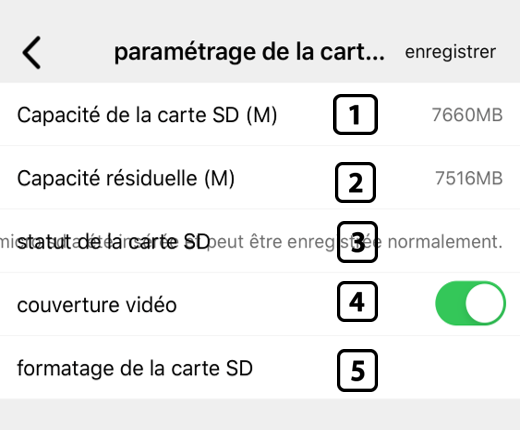
- Permet de voir la capacité totale de la carte mémoire
- Permet de voir la capacité restante de la carte mémoire
- Permet d’activer ou de désactiver l’auto-effacement des premiers enregistrements pour libérer de l’espace sur la carte mémoire
- Permet de formater (effacer) la carte mémoire
Information de base de l’appareil
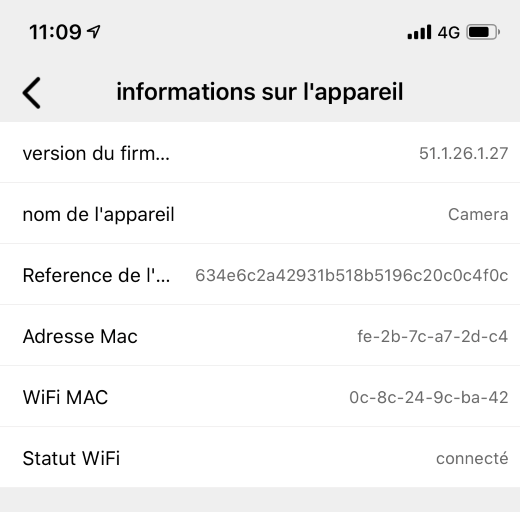
Vous trouverez ici toutes les informations de l’appareil :
- Version du logiciel
- Nom de l’appareil
- Adresse Mac
- Wifi Mac
- Statut WIFI
 French
 English
 German
 Italian
 Spanish