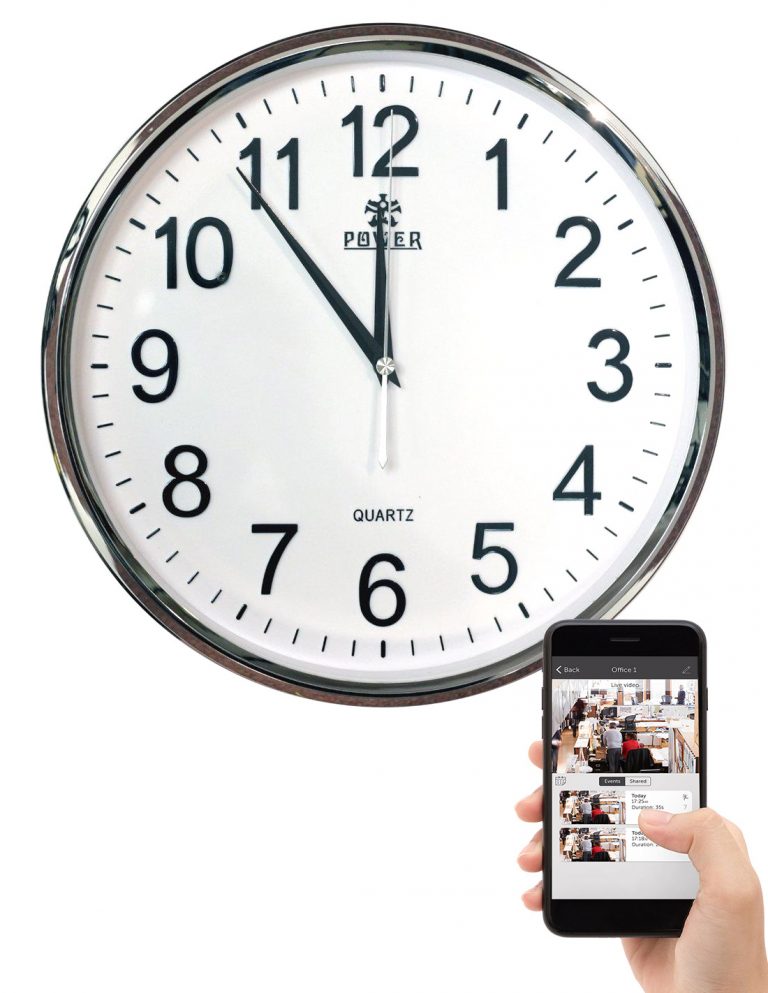
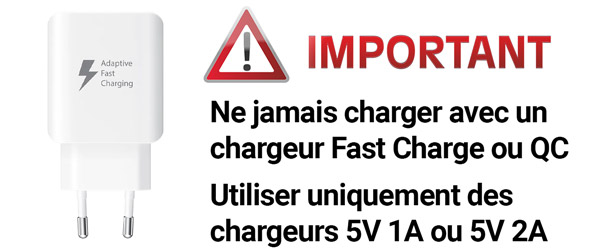
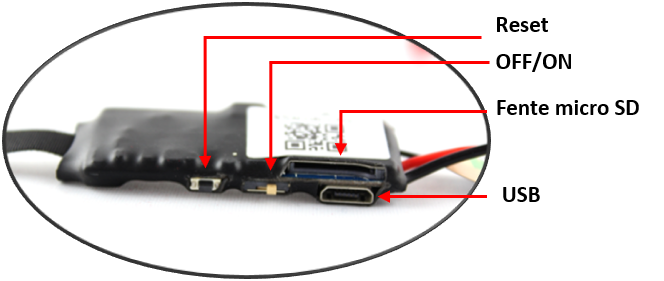
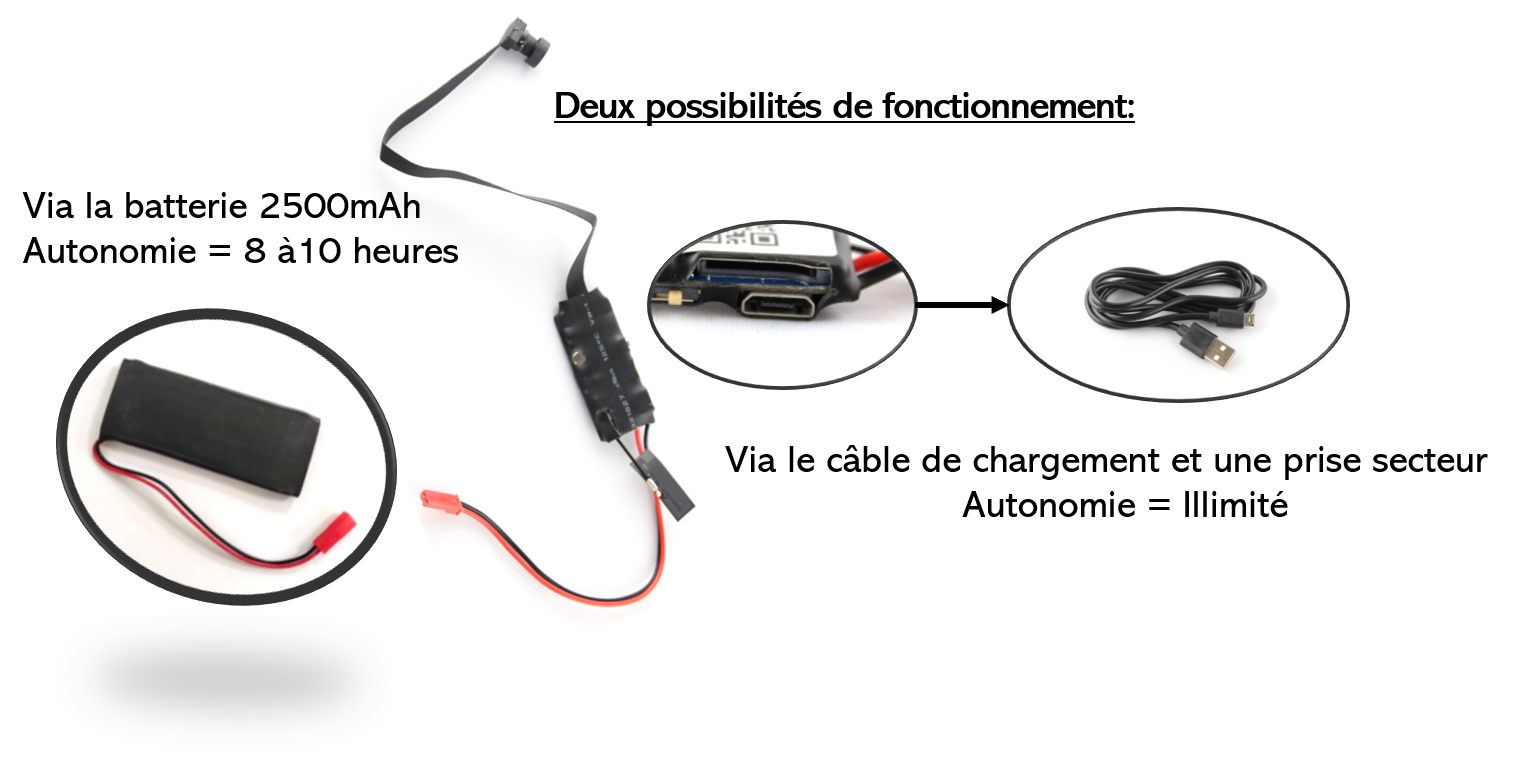
1. Branchez la caméra sur secteur ou via la batterie fournie
Le voyant vert fixe, indique que l’appareil est bien brancher au secteur (pas de voyant lorsque vous branchez la caméra qu’à la batterie).
Afin de recharger la batterie vous devez laisser brancher la batterie via le câble rouge et noir au circuit de la caméra, et brancher la caméra avec le câble USB afin de fournir à la batterie une alimentation.
Laisser la caméra branchée au secteur et à la batterie pendant au moins 5 heures.
2. Insérez la carte mémoire
Une fois l’appareil branché, munissez-vous de la carte mémoire micro SD achetée au préalable si vous souhaitez faire des enregistrements.
Vous devez insérer la carte mémoire micro SD (vierge d’une capacité allant jusqu’à 128 Go) avant d’allumer la caméra.
Attention au sens d’insertion!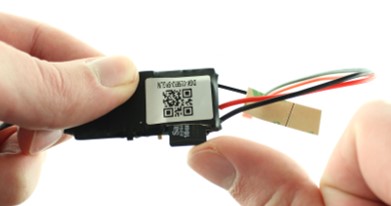
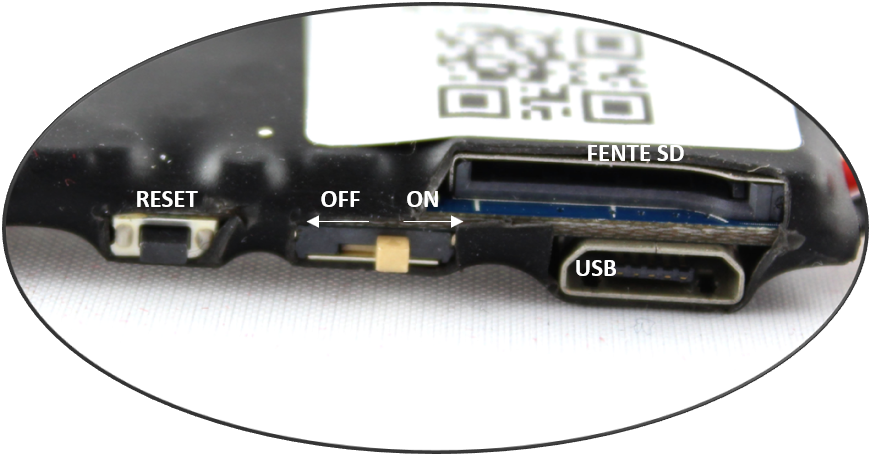
3. Allumez la caméra, à l’aide du commutateur OFF/ON
Le voyant bleu et rouge indique que la caméra est bien allumée.
Le voyant rouge fixe et le voyant bleu qui clignote lentement indique que la caméra est en mode connexion directe, le réseau WIFI de la caméra est activé et visible pour permettre de paramétrer la caméra.
4. Téléchargez l’application sur votre smartphone.
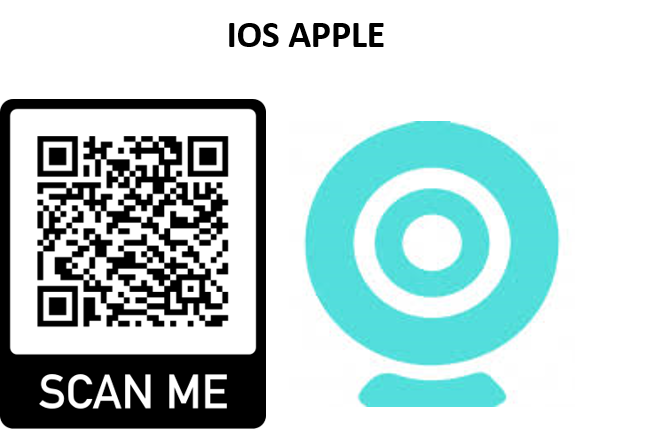
Pour iOS, veuillez télécharger l’application, « HDWifiCamPro » via l’App Store, ou scannez le QR code suivant :

Pour Android, veuillez télécharger l’application, « HDWifiCamPro » via Google Play,
depuis ce lien : ICI
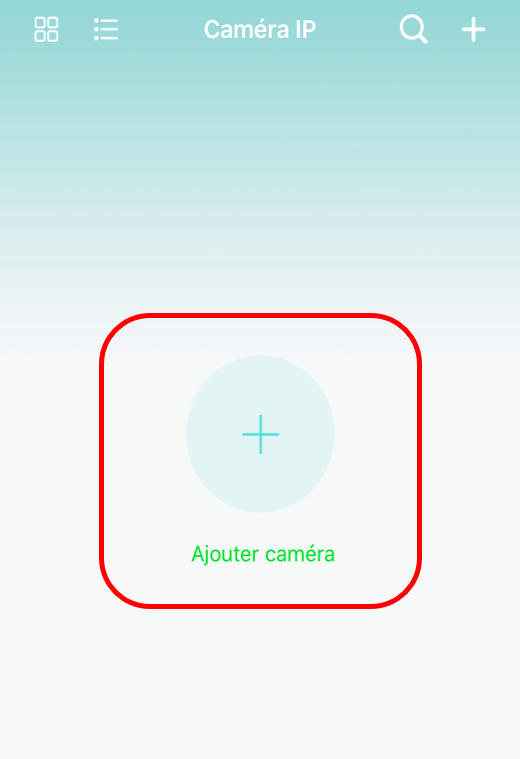
5. Cliquez sur le + « Ajouter caméra»
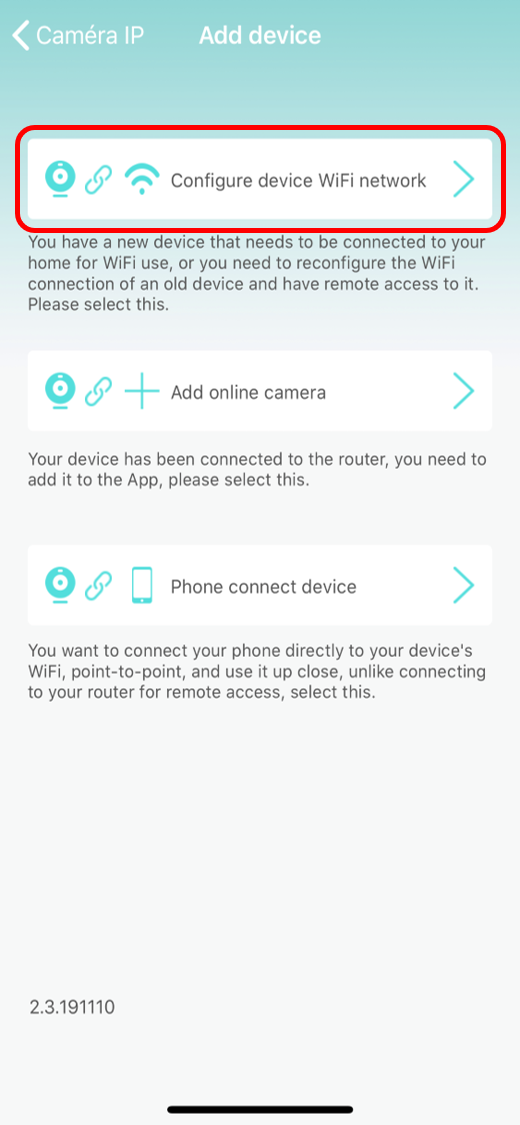
6. Cliquez sur « Configure device WiFi network »
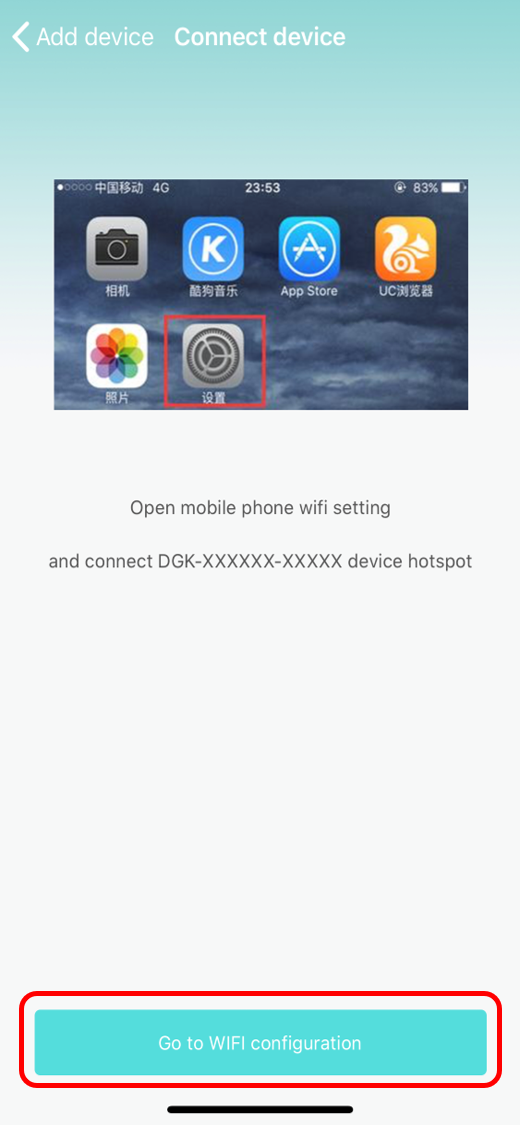
7. Cliquez sur « Go to wifi configuration »
Vous allez être rediriger vers les paramétrages wifi de votre téléphone.
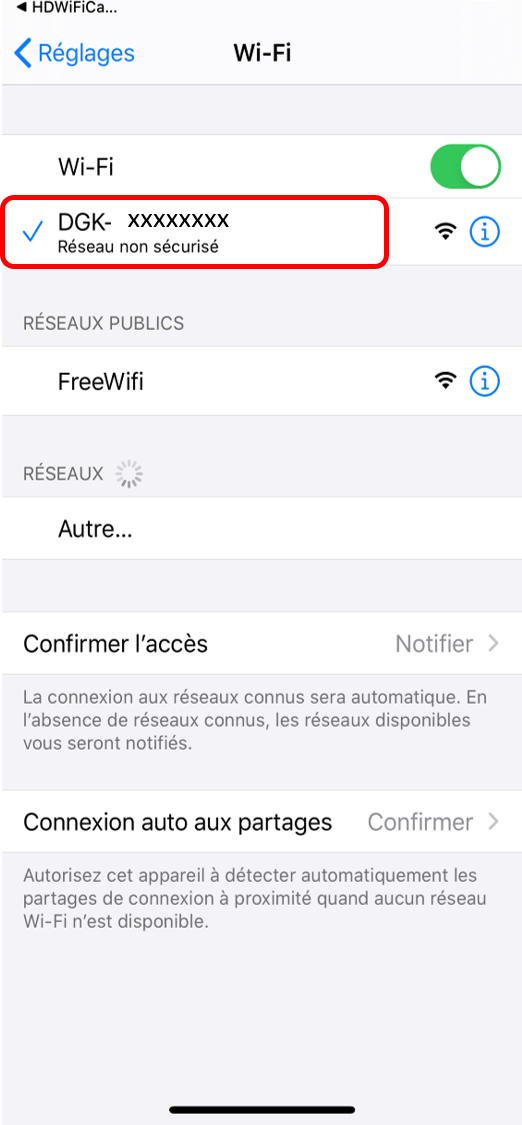
8. Connectez-vous au réseau « DGK_xxxx »
9. Une fois connecté sur ce réseau, retournez sur l’application.
Votre caméra est fonctionnel vous avez maintenant accès à la caméra, cependant vous allez être directement redirigé vers la page de connexion WiFi pour effectué le paramétrage de connexion a distance.
10. Afin d’avoir accès à la caméra à distance et en direct vous devez maintenant connecter la caméra à votre réseau Wi-Fi
Choisissez votre réseau Wi-Fi et entrer le mot de passe de votre Wi-Fi
Puis cliquez sur « Réglages Wifi » ainsi vous pourrez vous connecter.
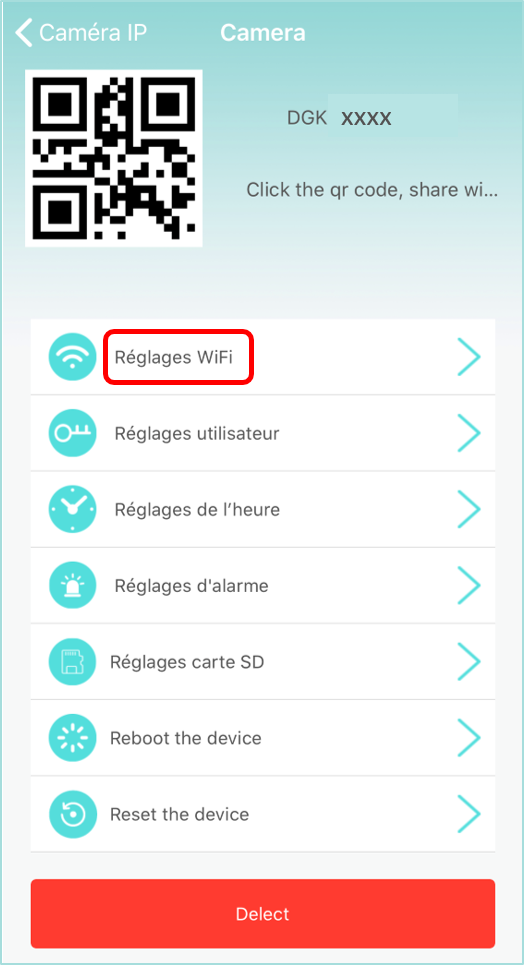
Dans ce cas a vous devez supprimer la caméra de la liste en restant appuyer sur la caméra et en cliquant sur Delet. De plus vous devrez réinitialiser la caméra grâce au bouton RESET, et recommencer le paramétrage du début.
11. Accès à la caméra
Vous avez maintenant accès à la caméra à distance et en direct grâce à votre application mobile dans l’espace « Accueil »
Il vous suffit de cliquer sur «Play» pour avoir accès à la caméra en direct.
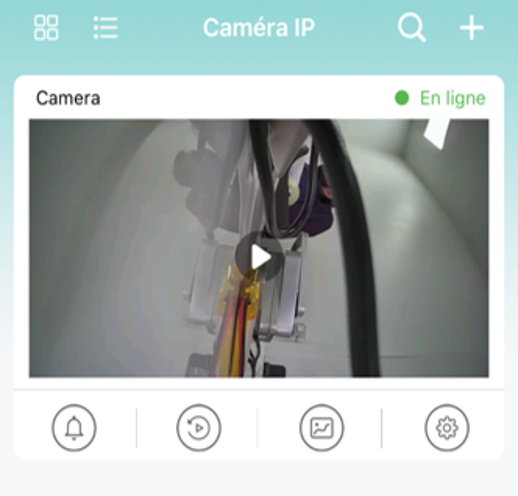
Présentation de l’interface de l’application
Espace Accueil
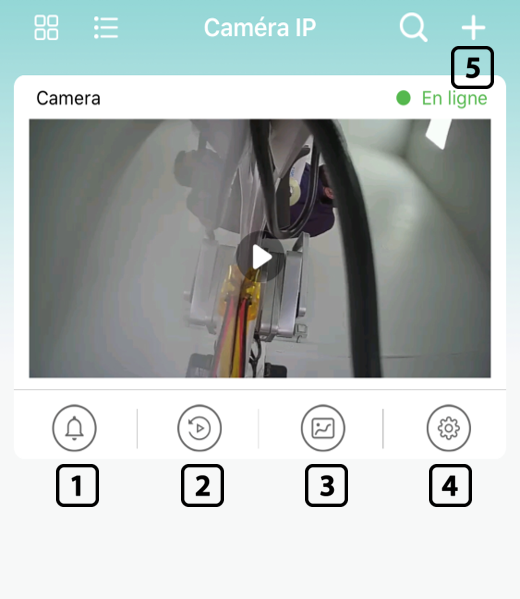
1- « Historique des alertes » Stockage des photos prise lorsqu’un mouvement a été détecté
2- « Vidéos locales» Permet de voir les enregistrements vidéos pris depuis l’application (stockage uniquement sur l’appli)
3- « Photos locales » Permet de voir les photos prises depuis l’application (stockage uniquement sur l’appli)
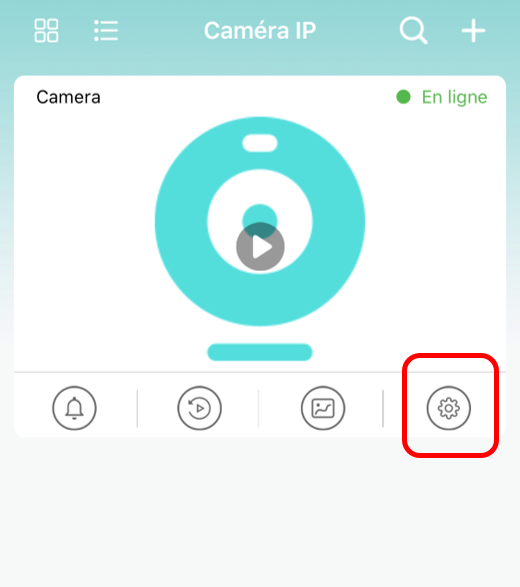
4- « Paramètre » Accès aux paramètres de l’application
5- « + » Ajouter une nouvelle caméra
Espace réglage
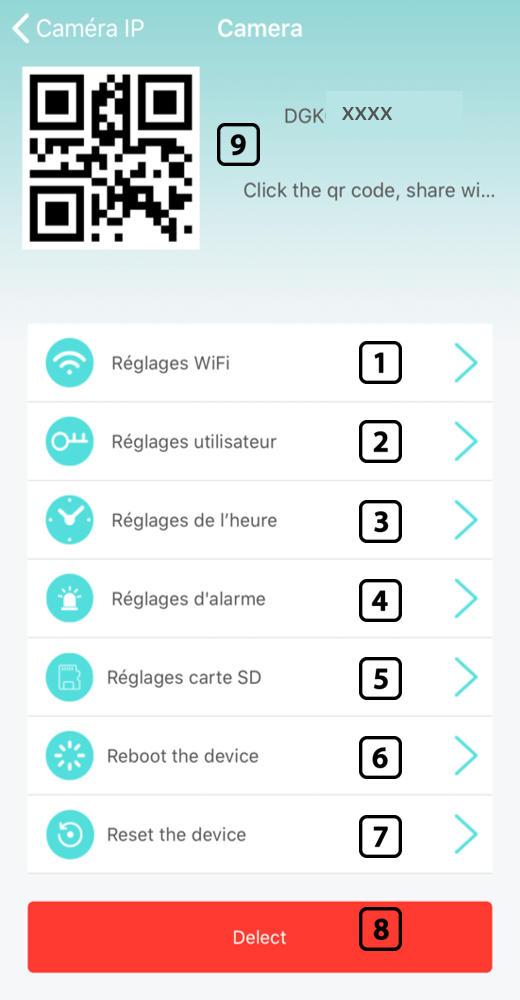
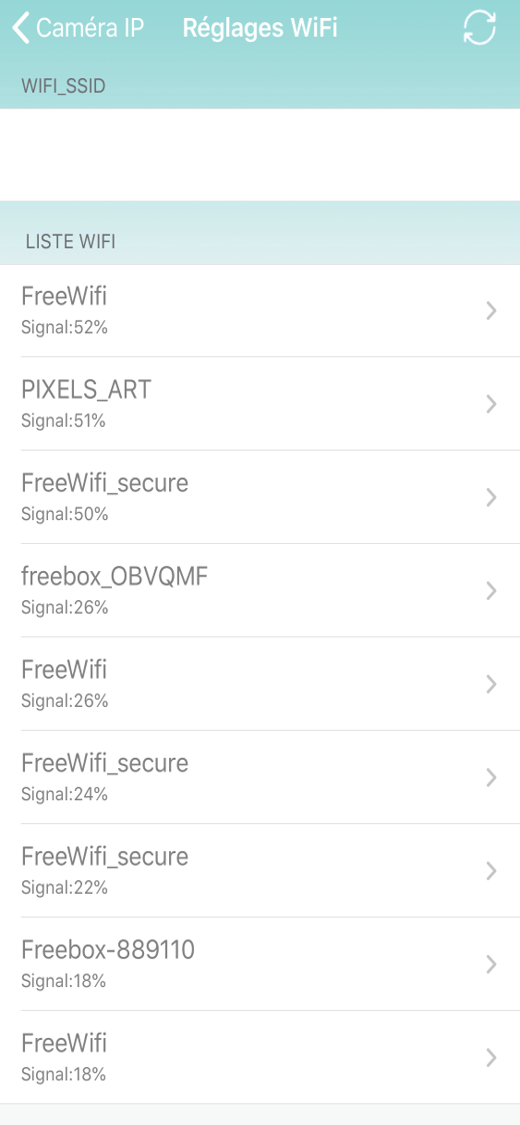
1- « Réglage wifi » Ici vous pouvez visualiser le réseau Wi-Fi auquel votre caméra est connectée ainsi que les autres réseaux Wi-Fi environnant.
2- « Réglages utilisateur» Permet de sécuriser la caméra en lui mettant un mot de passe, le mot de passe par défaut est 6666.
3- « Réglages de l’heure » Réglage de l’heure (fuseau horaire)
4- « Réglage de l’alarme» Réglages de la détection de mouvement
5- « Réglage carte SD » Réglages liés au stockage sur la carte SD
6- « Reboot the device» Permet de Redémarrer la caméra (La caméra ne sera plus en ligne pendant le redémarrage, et cette fonction n’efface pas les réglages de votre caméra)
7- « Reset the device » Permet de réinitialiser la caméra (nous vous conseillons de le faire via le bouton Reset sur l’appareil )
8- « Delete» Permet de supprimer la caméra de l’application
9- « QRCode de la camera» Vous avez la possibilité de partager votre caméra avec d’autres personnes
1- « Réglage WiFi » permet de voir à quel réseau la caméra est connecté.
Permet aussi de changer de canal WiFi (Attention il faudra Reset l’appareil si vous voulez changer de canal WiFi)
2- « Réglages utilisateur»
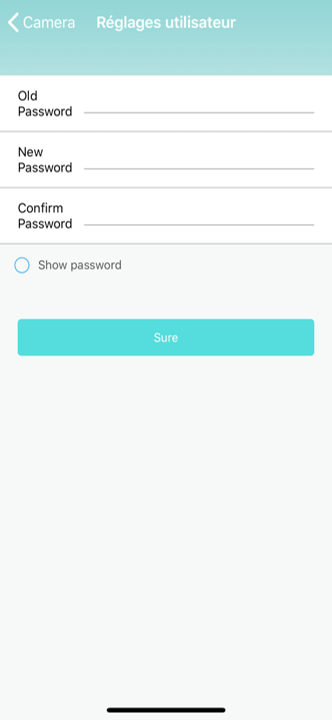
Ce réglage sert a sécuriser la caméra en mettant un mot de passe.
Le mot de passe par défaut est le 6666
3- « Réglages de l’heure »
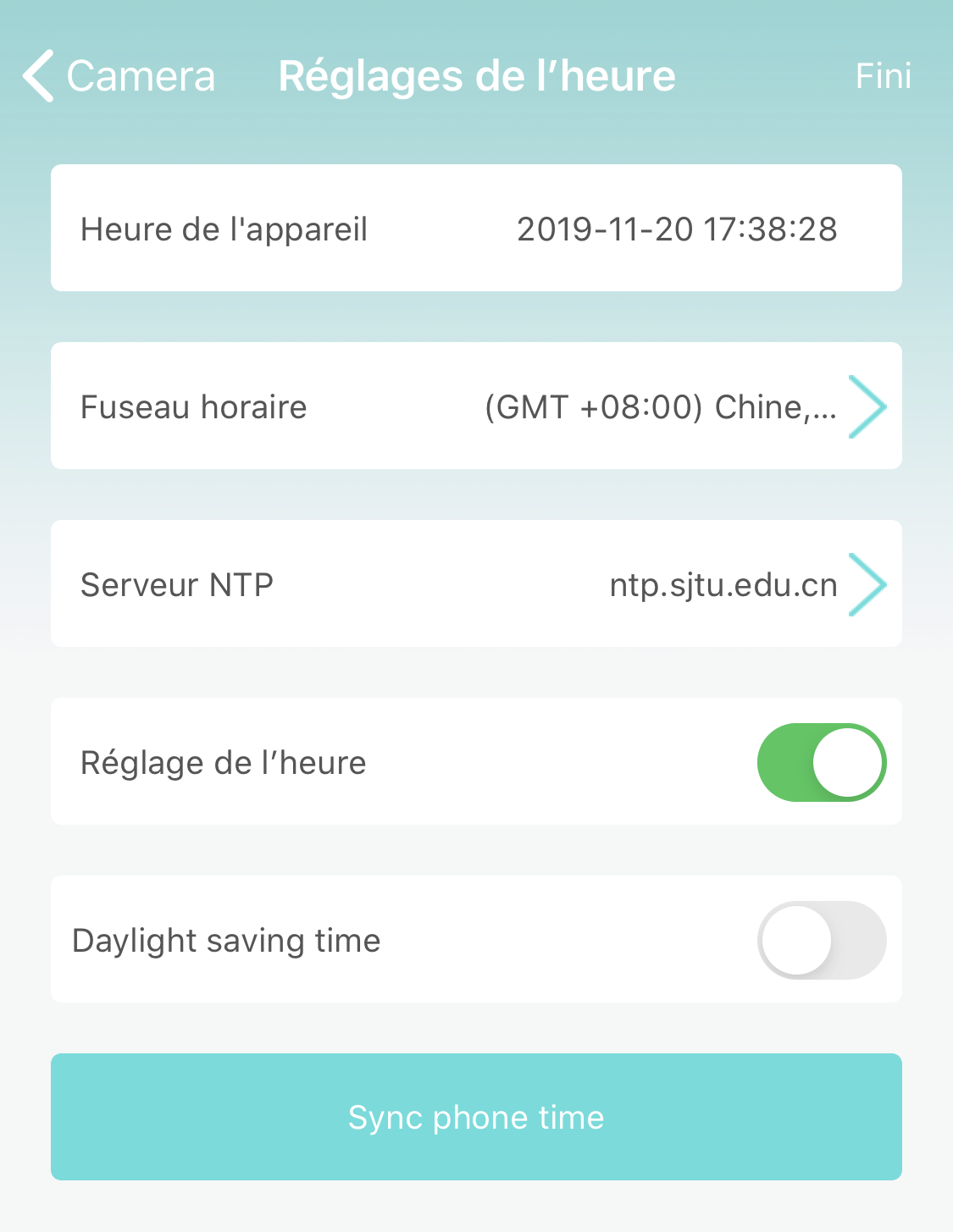
Nous vous conseillons de synchroniser le fuseau à l’heure du téléphone.
4- « Réglage de l’alarme»
Réglage des notifications et de la fonction détection de mouvement
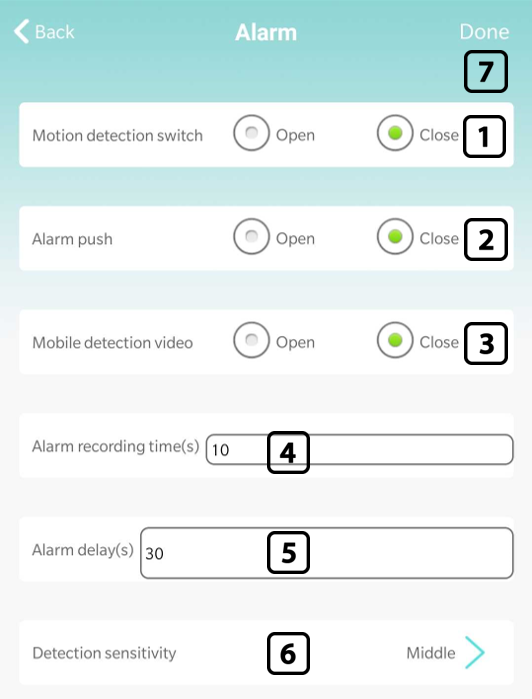
- Permet d’activer la détection de mouvement.
- Permet de recevoir une alerte push dès qu’un mouvement est détecté.
- Permet d’enregistrer des vidéos dès qu’un mouvement est détecté. (il faut impérativement que le réglage n°1 soit activé « open »)
- Durée d’attente depuis le dernier mouvement détecté
- Délais entre les alarmes push (en secondes)
- Permet de varier la sensibilité de la détection de mouvement : Hight(élevé), Middel(moyenne), Low(faible).
- Permet de valider vos réglages
5- « Réglages carte SD »
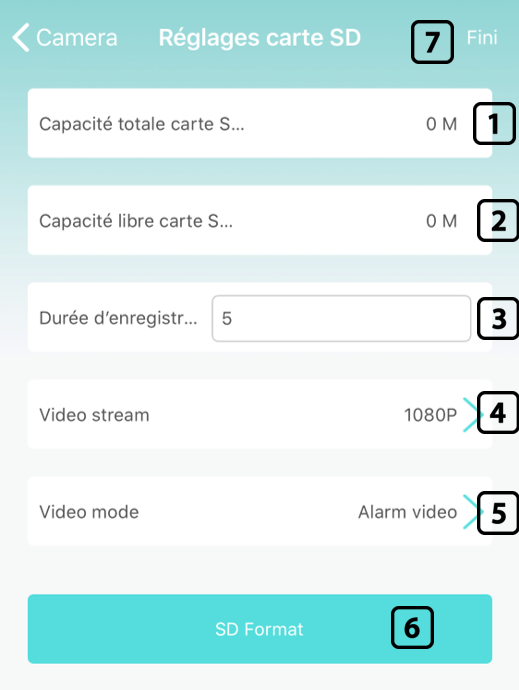
- Permet de voir la capacité totale de la carte mémoire
- Permet de voir la capacité restante de la carte mémoire
- Permet de régler la durée de découpe des enregistrements (ex: pour 1 heure d’enregistrement vous aurez 12 fichiers de 5 min )
- Réglage qualité vidéo d’enregistrement
- Permet de choisir le mode d’enregistrement : 1. le mode continu (« Throughout vidéo ») 2. le mode alarme en détection(« Alarme vidéo ») 3. le mode calendrier (« Timing vidéo »vous choisissez le jour et l’heure d’enregistrement)
- Permet de formater la carte mémoire micro SD
- Permet de valider les réglages
Interface caméra
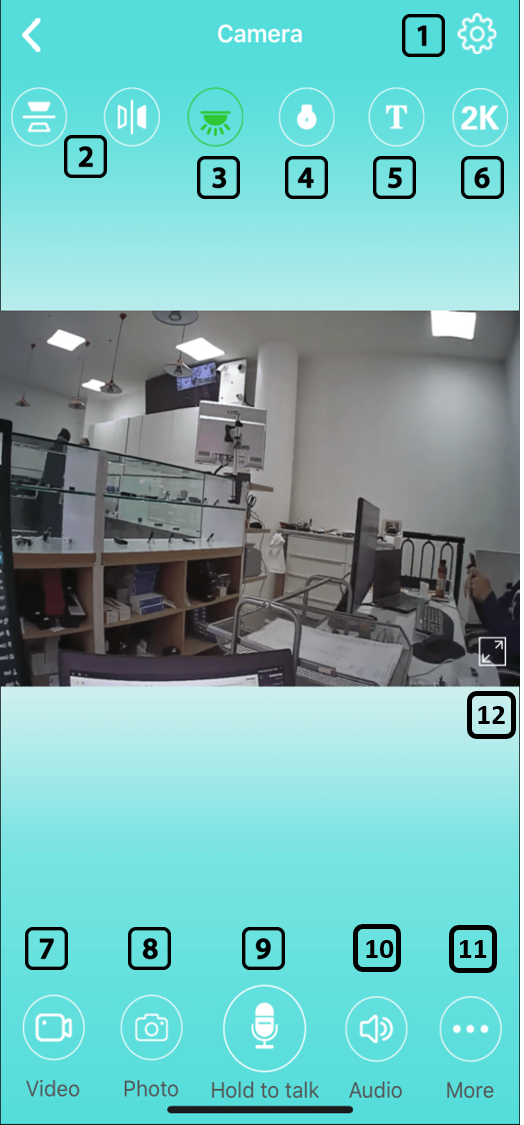
- Paramétrage caméra (espace Réglage)
- Rotation de l’image
- Permet d’allumer ou éteindre les voyants rouge et bleu situés sur le module
- Mode vision nocturne
- Fonction pas nécessaire pour cette caméra
- Qualité de l’enregistrement en temps réel (impacte pas les enregistrements sur carte)
- Permet de prendre des vidéos en local
- Permet de prendre des photos en local
- Fonction non disponible pour cette caméra
- Pour activé ou désactivé le son sur l’écoute en direct
- Plus d’options
- Mode plein écran
Interface caméra (11. Plus d’options)
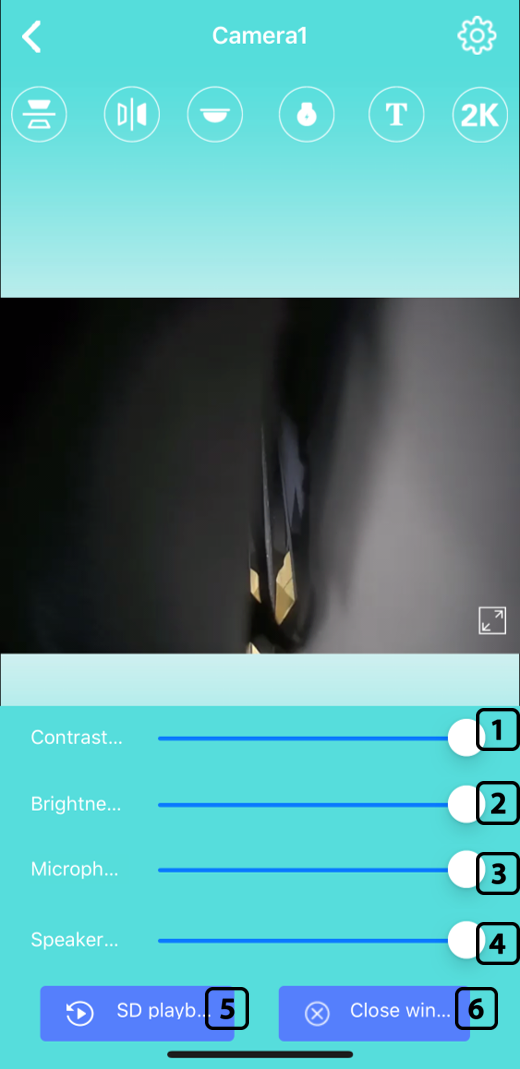
- Permet de modifier le contraste de l’image
- Permet de modifier la luminosité de l’image
- Permet de varier la sensibilité du micro
- Fonction non disponible sur cet appareil
- Permet de voir les enregistrements vidéo sauvegarder sur la carte mémoire
- Sortir des paramètres
 French
 English
 German
 Italian
 Spanish