Réf: 159 Clé USB USDK
Mode d'emploi vidéo
Descriptif produit
Mode d'emploi
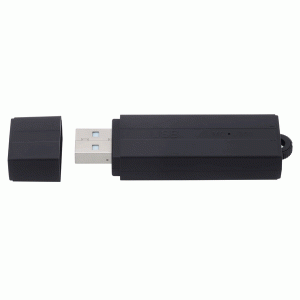
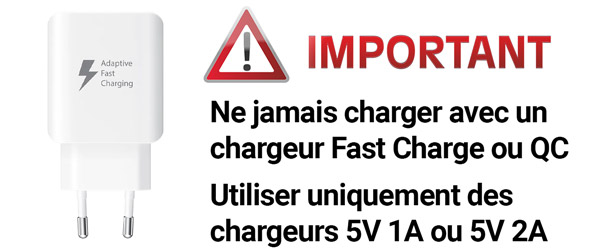
La première chose à faire avant d’utiliser l’appareil est de le brancher sur un port USB afin de le charger.
Lorsque le voyant rouge est fixe, l’appareil est en charge. Si le voyant rouge clignote, alors l’appareil indique que sa batterie est pleine.
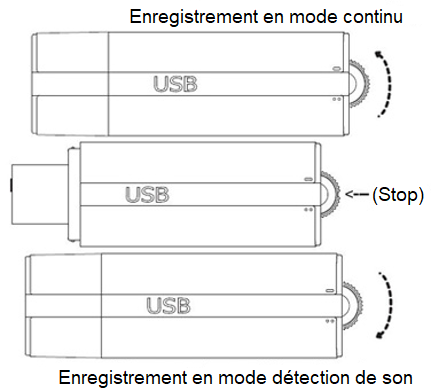
Pour capturer le son en mode continu, il faut vous aider de la molette qui se trouve au sommet de la clé USB. Vous devrez alors vous aider de la petite encoche présente sur la molette.
Lorsque l’encoche est au centre, alors l’appareil est arrêté. Pour passer en mode continu il vous suffit de tourner la molette vers la gauche. Pour arrêter l’enregistrement, il vous suffit de repasser l’encoche au centre.
Pour passer en mode détection de son, il faut vous aider de la molette qui se trouve au sommet de la clé USB.
Vous devrez alors vous aider de la petite encoche présente sur la molette.
Lorsque l’encoche est au centre, alors l’appareil est arrêté.
Pour passer en mode détection de son, il vous suffit de tourner la molette vers la droite.
Pour éteindre l’appareil, il vous suffit de faire tourner la molette présente sur la clé USB jusqu’à ce que l’encoche se trouve au centre.
Pour lire vos fichiers d’enregistrements, connectez votre clé USB à votre ordinateur via le port USB.
Une fois connectez, entrez dans l’explorateur de fichiers puis dans le dossier de votre clé USB.
Pour lire vos fichiers, nous vous conseillons VLC (logiciel gratuit), cela fonctionne également avec d’autres logiciel de lecture de piste audio.
Pour lire vos enregistrements sur votre téléphone, il vous faudra un adaptateur. Connectez la clé USB à votre téléphone via l’adaptateur
Allez ensuite à vos dossiers, vous aurez alors accès à vos enregistrements.
Configuration avec Windows (méthode recommandée)
Si vous disposez d’un ordinateur sous Windows, la méthode la plus simple consiste à utiliser le logiciel officiel de configuration de l’enregistreur. Un fichier .zip est mis à disposition en téléchargement. Il contient :- le logiciel Windows (exécutable de configuration),
- un fichier date_time.cfg d’exemple,
- un fichier system_setting.bak d’exemple.
- Téléchargez et décompressez le fichier .zip.
- Lancez le logiciel de configuration sous Windows.
- Réglez :
- la date et l’heure,
- la qualité audio,
- la sensibilité de détection sonore.
- Cliquez sur Start.
- datetime.cfg (fichier de configuration utilisateur),
- systel_setting.bak (fichier système indispensable).
Configuration manuelle (sans Windows)
Configuration manuelle (sans Windows) — fichiers date_time.cfg et system_setting.bak
Si vous ne disposez pas d’un PC Windows, vous pouvez configurer manuellement l’enregistreur en modifiant le fichier
date_time.cfg avec un simple éditeur de texte.
<style= »font-size: 21px;= » » text-align:= » » left; »= » »></style= »font-size:>
Important :
- ✅ Vous pouvez modifier date_time.cfg.
- ⚠️ Ne supprimez jamais le fichier system_setting.bak et ne le modifiez pas.
1) Fichier date_time.cfg
Ce fichier règle :
- la date et l’heure (format 24h)
- la qualité audio d’enregistrement
- la sensibilité de détection sonore (SVOS)
Exemple :
Lecture de la ligne :
- AAAA = année (ex. 2025)
- MM = mois (ex. 12)
- JJ = jour (ex. 19)
- HH = heure (24h) (ex. 15)
- MM = minutes (ex. 40)
- SS = secondes (ex. 11)
- E0 / E1 / E2 = qualité audio
- 0 / 1 / 2 / 3 / 4 = sensibilité SVOS
- 0000… = zéros de fin (à conserver)
Qualité audio (après la lettre E)
- E0 : PCM (qualité maximale, fichiers plus volumineux)
- E1 : XHQ (qualité très élevée)
- E2 : HQ (qualité élevée, bon compromis)
Sensibilité SVOS
- 0 : SVOS +2 (très sensible)
- 1 : SVOS +1
- 2 : SVOS 0
- 3 : SVOS -1
- 4 : SVOS -2 (peu sensible)
2) Fichier system_setting.bak (à ne pas supprimer)
Ce fichier est un fichier système utilisé par l’appareil. Il n’est pas destiné à être modifié.
Il peut contenir une ligne similaire à :
- V108 : version du firmware / logiciel interne.
- Les autres valeurs sont des données internes réservées au système.
Attention :
- Ne supprimez jamais system_setting.bak.
- Ne modifiez pas son contenu.
3) Après modification
- Enregistrez le fichier sous le nom exact : date_time.cfg
- Copiez-le à la racine du stockage de l’enregistreur.
- Démarrez l’appareil : la configuration est appliquée automatiquement.
Foire aux questions
Si vous rencontrez un problème d’utilisation de votre appareil, il est vivement recommandé de le formater. Pour cela, connectez votre clé USB à votre ordinateur via le port USB.
Sur votre ordinateur, rendez-vous sur le bureau et créer un nouveau dossier. Copiez le fichier time présent dans le dossier de votre clé USB puis collez le dans le nouveau dossier crée sur votre bureau.
Une fois l’opération réalisée, il faudra formater votre appareil.
Premièrement, lorsque vous branchez votre appareil à votre ordinateur, assurez vous que le dossier de votre appareil est vide.
S’il contient un ou plusieurs fichiers, copier les et coller les dans un autre dossier créer sur votre ordinateur (pour créer un dossier sur votre ordinateur, faites un clic droit sur votre bureau > Nouveau > Dossier)
Une fois cela fait, pour formater l’appareil :
– Insérez votre appareil dans l’ordinateur
– Sur votre ordinateur, ouvrez l’explorateur de fichiers
– Clic droit sur votre périphérique > Formater
– Choisissez les options suivantes dans le menu de formatage :
Système de fichier : FAT32 (par défaut)
Taille d’unité d’allocation : Taille d’allocation par défaut
– Laissez cocher la case « Formatage Rapide »
Afin d’utiliser au mieux votre nouveau produit, veuillez lire attentivement ce mode d'emploi et respecter les consignes données.
Conditions à prendre en compte avant l’utilisation :
Ce produit n’est pas étanche et doit être utilisé à l’intérieur. Ne plongez jamais l’appareil dans l’eau ni dans aucun autre liquide.
N’exposez pas le produit à l’humidité ni à une chaleur extrême. Utilisez exclusivement l’alimentation secteur fournie.
Afin de ne pas perdre la garantie, ne pas démonter l’appareil, seul notre service technique est habilité à le faire.
Le démontage ou la modification du produit affecte sa sécurité. Attention, risque de blessure !
Manipulez le produit avec précaution. Un coup, un choc, ou une chute, même de faible hauteur, peut l’endommager.
Le fabricant décline toute responsabilité en cas de dégâts matériels ou dommages (physiques ou moraux) dus à une mauvaise utilisation et/ou au non-respect des consignes de sécurité.
 French
 English
 German
 Italian
 Spanish