Catégories
Notices d'utilisation

Réf : 303 | GPS TRACEUR RELAI | GPSREQ105

Réf: 303 | GPS TRACEUR RELAI - GPSREQ105

  • Désactiver le code PIN de la carte SIM avant de l’insérer :

      • Android : Paramètres > Sécurité > Verrouillage PIN > désactiver
      • iPhone : Réglage > Donnée cellulaire > PIN carte Sim > désactiver


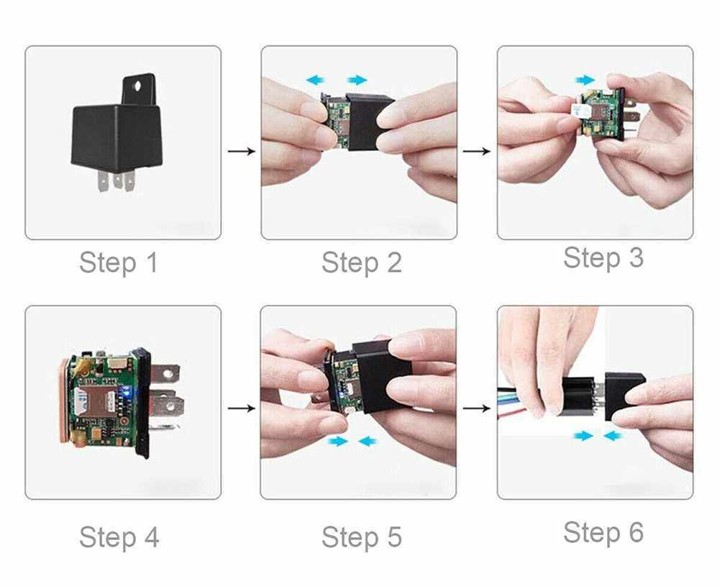
    Insérez la carte SIM nano dans le traceur GPS

    Faites le branchement sur votre véhicule à l’aide d’un garagiste si besoin

Etape 1: insérez la carte SIM dans l'appareil

Etape 2: téléchargez l'application

Téléchargez l’application gratuite 365GPS sur votre smartphone (Android ou Apple). Entrez les identifiants à 15 chiffres (ou scannez directement le QRCode) qui se trouve sur votre appareil, puis entrez le mot-de-passe 123456 pour vous connecter sur l’application.

Etape 3: branchez votre appareil

Il vous suffit maintenant de brancher votre appareil à votre véhicule, d’être en plein air et non dans un lieu comme un sous sol ou le réseau GPS ne serait pas accessible. 

Vous avez accès au tracking et donc à la position de l’appareil dans le menu « track » ou « targeting » selon votre téléphone. 

État des voyants de l'appareil

Voyant ROUGE correspond à l’alimentation :

Voyant Rouge : Éteint : Votre appareil n’est pas branché, ou mal branché.

Voyant Rouge : Clignotant : Votre appareil est branché au 12V.

Voyant BLEU correspond au réseau :

Voyant Bleu : Éteint : Pas de connexion avec l’application, ni avec le réseau.

Voyant Bleu : Clignotant : Pas de connexion satellite trouvée.

Voyant Bleu : Fixe : Gps satellite valide 

Voyant VERT correspond à la liaison avec l’application 365GPS :

Voyant Vert : Clignotant : pas connecter à l’application (dans ce cas-là le voyant bleu sera toujours éteint)

Voyant Vert : Fixe : Connexion réseau et internet valide, connexion avec l’application valide.

Votre GPS fonctionne quand les voyants sont VERT fixe, BLEU fixe, ROUGE clignotant. 
Utilisation de l'application

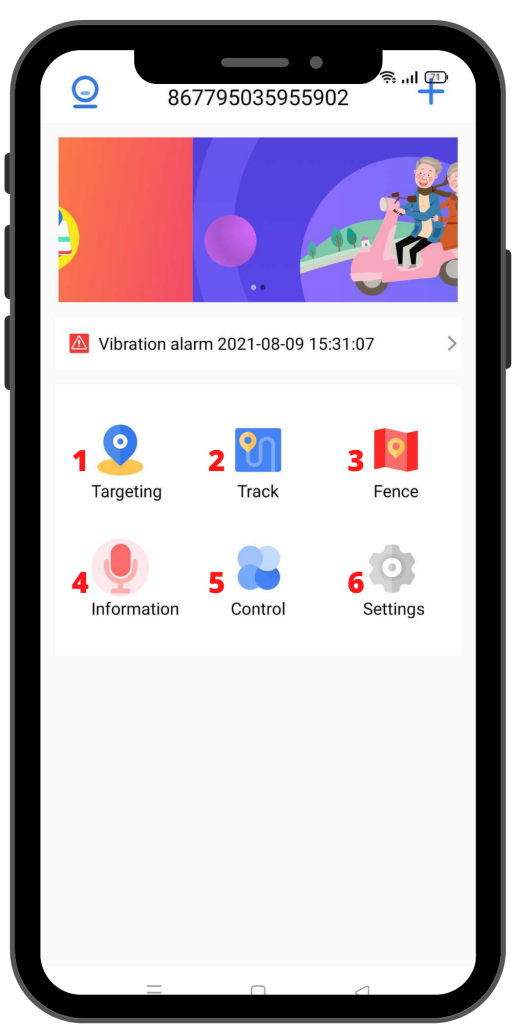
1.  « Targeting / Track » : vous informe sur la position du véhicule

2. « Track / playback » vous permet d’avoir l’historique de toutes les positions du véhicule en direct depuis l’application

3. « Fence » : vous permet de délimiter une zone géographique. Ainsi lorsque le véhicule sortira de cette zone, vous recevrez une alerte via l’application.

4. « Information » : pas disponible

5. « Control » : dans cet onglet, vous aurez la possibilité de régler différents paramètres concernant votre véhicule.

6. « Settings » : regroupe l’ensemble des paramètres concernant l’application tels que le changement de mot-de-passe etc…

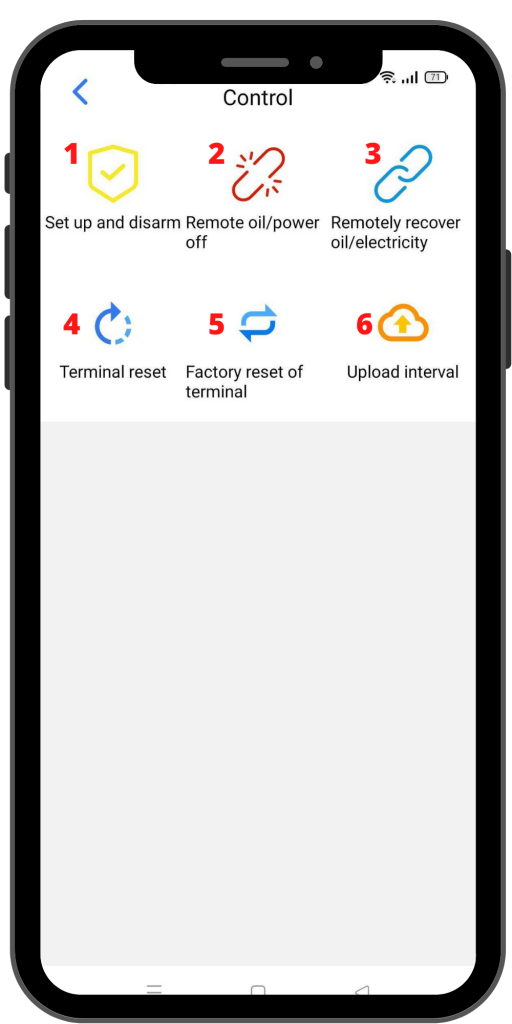
Voici les différents paramètres que vous pouvez activer dans l’onglet « Control ».

1. « Set up and disarm » vous permet d’activer et de désactiver les alarmes de l’application sur votre smartphone.

2. « Remote oil/power off » pas disponible.

3. « Remotely recover oil/ electricity » pas disponible.


4. « Terminal reset » vous permet de réinitialiser l’appareil.

5. « Factory reset of terminal » vous permet de redémarrer l’appareil à distance.

6. « Upload interval » vous permet de télécharger l’ensemble des positions du tracker.

Mode d'emploi vidéo

Dans cette vidéo ne tenez pas compte des voyants.

Foire aux questions

Vous pouvez reset l’appareil directement via l’application dans l’onglet « control » puis « terminal reset ».