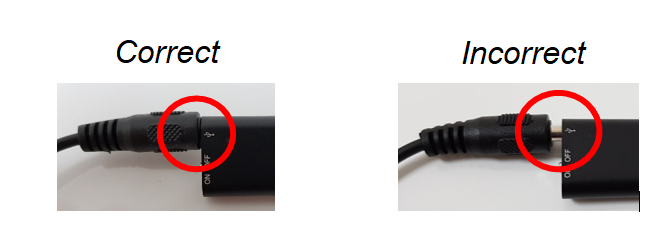
-La prise jack doit être branchée à l’appareil avant de brancher le câble USB.
-Le câble USB doit être débranché avant de débrancher la prise jack.
-Ne pas branchez sur ordinateur / secteur lorsque c’est en mode enregistrement (commutateur sur ON).
-Veuillez éjecter l’appareil avant de le débrancher de l’ordinateur.
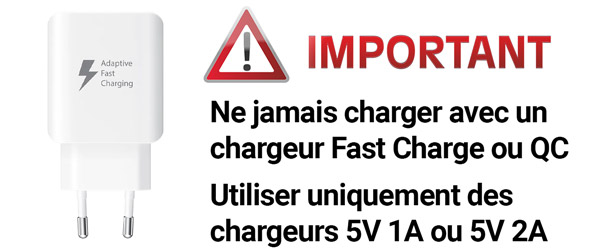
-Chargez la batterie 2 heures avant la première utilisation sur PC ou sur secteur. Le commutateur doit être sur OFF, le voyant passe au bleu lorsque la batterie est chargé.
Placez le commutateur sur ON. Le voyant rouge s’allume, clignote 3 fois puis s’éteint, il reste éteint durant toute la période d’enregistrement.
Placez le commutateur sur OFF. Le voyant rouge s’allume puis s’éteint. L’enregistrement est arrêté et sauvegardé.
Si l’appareil n’a plus de batterie à ce moment là, le voyant ne sera pas fonctionnel mais l’enregistrement sera bien sauvegardé.
Pour lire vos fichiers d’enregistrements, connectez votre appareil à votre ordinateur à l’aide du câble USB.
Une fois connectez, entrez dans l’explorateur de fichiers puis dans le dossier de votre appareil
Pour lire vos fichiers, nous vous conseillons VLC (logiciel gratuit), cela fonctionne également avec d’autres logiciel de lecture de piste audio.
- Branchez les écouteurs puis allumez en plaçant le commutateur sur ON, la lecture de musique commence automatiquement.
- Changer le mode, appuyez une fois sur le bouton ( – ) afin d’avoir accès aux enregistrements (Mode MP3 musique : voyant bleu, Mode lecture enregistrements : voyant rouge).
- Passer au morceau suivant, appuyez une fois sur le bouton (+)
- Augmenter ou baisser le son, appuyez longuement sur les boutons (+) ou (-) .
- Éteindre, placez le commutateur sur OFF avant de débrancher les écouteurs.
Vous devez télécharger le logiciel SetDigitRecorderTm.exe pour régler l’heure.
Le logiciel est pré installé dans votre dictaphone (si vous ne l’avez plus, cliquez >> SetTimeTool )
1- Branchez l’appareil à votre ordinateur. Il est détecté comme une clé USB avec un nom (Ex: Lecteur USB (D:)).
Si vous n’avez pas le logiciel:
2-Télécharger SetTimeTool et le copier sur l’appareil puis dézippez le.
Si il est déjà sur votre appareil:
2- Dé-zippez le (extraire les fichiers)
3- Ouvrir le dossier SetTimeTool >> Settime
4-Ouvrez le logiciel SetDigitRecorderTm.exe, une fenêtre s’affiche comme ci-dessous:
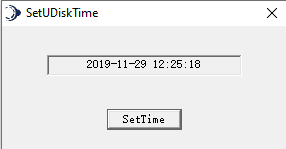
Le logiciel va reconnaître l’appareil branché en USB.
5-Cliquez sur « SetTime », puis « Ok ».
6-Enfin, un clique-droit sur le lecteur pour éjecter l’appareil en toute sécurité.
La date et l’heure de votre ordinateur ont été synchronisés sur votre appareil.
1- TIME:12:00 2021/4/23
Modifiez manuellement la date et heure de votre ordinateur sans changer le format.
2- VOR:0 //Voice activated setting (0–7) 0 is off, 1-7 is voice activated on, the larger number is, the more sensitive will be.
0 : Signifie enregistrement en mode Continu.
1 à 7 : Signifie enregistrement en mode Détection de son.
Plus la valeur est élevée, plus la détection est sensible. À 7 la détection est trop sensible et risque d’enregistrer des bruits de fond. Notre conseil est de choisir la valleur 1.
3- BIT:4 // Bit Rate Setting, 1 is 32K, 2 is 64K, 3 is 128K, 4 is 192K
Cette valeur contrôle la qualité de son et la place que prennent les enregistrements sur la carte mémoire. 4 étant le plus nette et le plus volumineux en termes de fichier (8 Go suffirons pour 96 heures de son).
4- GAIN:7 // Recording Sensitivity (1–7) The larger number is, the louder recording sound will be.
C’est le volume et la portée . 1 est un volume faible et une courte portée. 7 étant le plus haut volume et le plus grand portée, mais avec la valeur 7 l’enregistrer a plus de bruit environnant.
5- PART:60 //Recording File Segmented Time (10–240 minutes).
Réglez ici la longueur des partitions ou segments enregistrés, ceci permet de faciliter la lecture si l’enregistrement est segmenté au lieu de laisser un gros fichier de 10 heures.
Example: 60. Ce réglage ne signifie pas couper l’enregistrement après 60 minutes, mais que pendant toute la durée de l’enregistrement (qui peut durer 10 heures) les fichiers seront tous de 60 minutes.3
 French
 English
 German
 Italian
 Spanish