Réf: 190 | Micro espion - USD-700
Mode d'emploi vidéo
Mode d'emploi
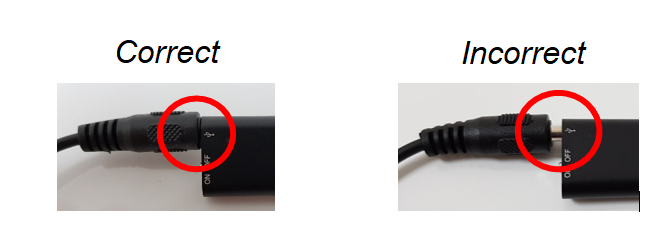
– Branchez toujours la prise jack sur le dictaphone avant de brancher le câble USB sur le chargeur ou sur l’ordinateur.
– Débranchez toujours le câble USB avant de débranchez la prise jack
– Ne pas branchez sur ordinateur lorsque c’est en mode enregistrement (commutateur sur ON).
– Veuillez éjecter l’appareil avant de le débrancher de l’ordinateur
– Ne pas formater sur mac, pour effacer un enregistrement veuillez vider la corbeille
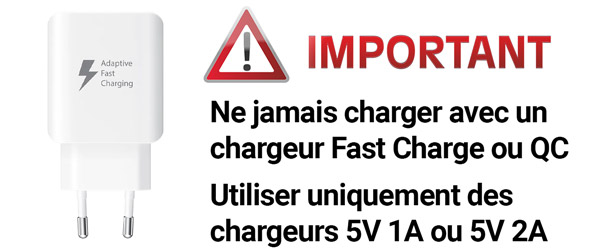
Chargez la batterie plusieurs heures (environs 12 heures) avant la première utilisation sur PC ou sur chargeur secteur (non fourni).
Le commutateur doit être sur OFF (vers la prise jack), une fois la batterie chargée le voyant est bleu
Le transfert des enregistrements et le chargement de la batterie se font directement via le câble USB
1- TIME:12:00 2021/4/23
Modifiez manuellement la date et heure de votre ordinateur sans changer le format.
2- VOR:0 //Voice activated setting (0–7) 0 is off, 1-7 is voice activated on, the larger number is, the more sensitive will be.
0 : Signifie enregistrement en mode Continu.
1 à 7 : Signifie enregistrement en mode Détection de son.
Plus la valeur est élevée, plus la détection est sensible. À 7 la détection est trop sensible et risque d’enregistrer des bruits de fond. Notre conseil est de choisir la valleur 1.
3- BIT:4 // Bit Rate Setting, 1 is 32K, 2 is 64K, 3 is 128K, 4 is 192K
Cette valeur contrôle la qualité de son et la place que prennent les enregistrements sur la carte mémoire. 4 étant le plus nette et le plus volumineux en termes de fichier (8 Go suffirons pour 96 heures de son).
4- GAIN:7 // Recording Sensitivity (1–7) The larger number is, the louder recording sound will be.
C’est le volume et la portée . 1 est un volume faible et une courte portée. 7 étant le plus haut volume et le plus grand portée, mais avec la valeur 7 l’enregistrer a plus de bruit environnant.
5- PART:60 //Recording File Segmented Time (10–240 minutes).
Réglez ici la longueur des partitions ou segments enregistrés, ceci permet de faciliter la lecture si l’enregistrement est segmenté au lieu de laisser un gros fichier de 10 heures.
Exemple: 60. Ce réglage ne signifie pas couper l’enregistrement après 60 minutes, mais que pendant toute la durée de l’enregistrement (qui peut durer 10 heures) les fichiers seront tous de 60 minutes.3
Placer le commutateur sur ON (vers l’extérieur). Le voyant rouge s’allume puis clignote 2 fois avant de s’éteint (durant l’enregistrement le voyant est éteint)
Pour lire vos fichiers d’enregistrements, connectez votre appareil à votre ordinateur.
Une fois connectez, entrez dans l’explorateur de fichiers puis dans le dossier de votre appareil
Pour lire vos fichiers, nous vous conseillons VLC (logiciel gratuit), cela fonctionne également avec d’autres logiciel de lecture de piste audio.
Pour lire vos enregistrements sur votre téléphone, il vous faudra un adaptateur. Connectez la clé USB à votre téléphone via l’adaptateur
Allez ensuite à vos dossiers, vous aurez alors accès à vos enregistrements.
Connectez votre appareil à votre ordinateur via un port USB. Entrez dans l’explorateur de fichiers puis le dossier de votre clé USB. Ouvrez le fichier TIME SYNCHRONISATION puis lancez l’application SET DISK TIME. Une fenêtre s’ouvrira puis réglera automatiquement l’heure de votre appareil en prenant celle de votre ordinateur, il vous suffit de valider pour terminer l’opération.
Foire aux questions
Si vous rencontrez un problème d’utilisation de votre appareil, il est vivement recommandé de le formater. Pour cela, connectez votre appareil à votre ordinateur via le port USB.
Sur votre ordinateur, rendez-vous sur le bureau et créer un nouveau dossier. Copiez le fichier « Time » présent dans le dossier de votre appareil puis collez le dans le nouveau dossier crée sur votre bureau.
Une fois l’opération réalisée, il faudra formater votre appareil.
Attention ! Il ne faut pas formater son appareil sur MAC (Apple)
Premièrement, lorsque vous branchez votre appareil à votre ordinateur, assurez vous que le dossier de votre appareil est vide.
S’il contient un ou plusieurs fichiers, copier les et coller les dans un autre dossier créer sur votre ordinateur (pour créer un dossier sur votre ordinateur, faites un clic droit sur votre bureau > Nouveau > Dossier)
Une fois cela fait, pour formater l’appareil :
– Insérez votre appareil dans l’ordinateur
– Sur votre ordinateur, ouvrez l’explorateur de fichiers
– Clic droit sur votre périphérique > Formater
– Choisissez les options suivantes dans le menu de formatage :
Système de fichier : FAT32 (par défaut)
Taille d’unité d’allocation : Taille d’allocation par défaut
– Laissez cocher la case « Formatage Rapide »
Afin d’utiliser au mieux votre nouveau produit, veuillez lire attentivement ce mode d'emploi et respecter les consignes données.
Conditions à prendre en compte avant l’utilisation :
Ce produit n’est pas étanche et doit être utilisé à l’intérieur. Ne plongez jamais l’appareil dans l’eau ni dans aucun autre liquide.
N’exposez pas le produit à l’humidité ni à une chaleur extrême. Utilisez exclusivement l’alimentation secteur fournie.
Afin de ne pas perdre la garantie, ne pas démonter l’appareil, seul notre service technique est habilité à le faire.
Le démontage ou la modification du produit affecte sa sécurité. Attention, risque de blessure !
Manipulez le produit avec précaution. Un coup, un choc, ou une chute, même de faible hauteur, peut l’endommager.
Le fabricant décline toute responsabilité en cas de dégâts matériels ou dommages (physiques ou moraux) dus à une mauvaise utilisation et/ou au non-respect des consignes de sécurité.
 French
 English
 German
 Italian
 Spanish